秋の新作の予約ページをAIで作りたい。ところが画像のAIに頼むと、出てくるのはきれいでも直せない1枚の絵で、色は毎回変わり、どこかで見たような紫のグラデーションになってしまう――。AIでデザインを作ろうとした人の多くが経験することです。
本記事では、2026年にAIデザインで何が変わったのかを、Canva・Adobe・Figma・Google Stitch・Framer・Anthropicの公式の発表に載っている実際の画面を引用しながら解説します。AIのデザインの3つの種類(絵・設計図・動くページ)、頼んだ所だけが変わる部品ごとの編集、作業を進めるデザインエージェント、目的と気分を伝える「バイブデザイン」、お店のルールをAIに渡す「DESIGN.md」(実際にチェックの道具にかけた結果つき)、デザインから動くページへ、そして注意点と始め方まで見ていきます。
情報は2026年10月12日時点のものです。料金・提供範囲・数値は変わることがあります。出典は記事末尾にまとめています。
- まず、ほしいのが絵・設計図・動くページのどれなのかを決める。
- 目的と気分を言葉で伝え、方向の違う案を並べて比べて選ぶ。
- お店のデザインのルールをAIに渡し、最後は本物のスマホで試す。
基礎知識:2026年のAIデザイン(部品ごとの編集・デザインエージェント・DESIGN.md)
生成AIによるデザインは、1枚の平らな画像を作る段階から、文字・ボタン・余白が部品ごとに分かれた編集できる設計データ(FigmaやCanvaのレイヤー)や、ブラウザで実際に動くページのコード(HTML・CSS・Reactなど)を組み立てる段階へと進んできました。
2026年に広がっているのが、Figma・Canva・Google Stitch・Framerなどに入った「デザインエージェント」と、目的や雰囲気を伝えて複数の案を同時に出してもらう「バイブデザイン」です。ただし、あいまいな指示だけを渡すと、学習データの平均に引きずられて「白い背景に紫のグラデーション、Interの文字」のような画一的な画面になりやすいという課題があります。
そこで重要になるのが、ブランドの色・文字・余白の決まりや、読みやすさの基準(コントラスト比4.5:1以上など)と、「なぜその色や形を使うのか」という理由をテキストで書いた「DESIGN.md」です。このファイルをAIに読ませることで、どの道具を使っても、自社のルールと読みやすさを守った画面を作りやすくなります。
予約ページをAIに頼むと
画像のAIに頼んだ例(イメージ)
「おしゃれな予約ページを作って」と画像のAIに頼むと、それらしいデザインの画像が返ってきます(イメージ)。しかし、それは1枚の絵です。
直せない
値段だけ変えられない
色がずれる
毎回お店の色が変わる
どこかで見た
ほかのお店とそっくり
値段の部分だけを書き換えることはできず、頼むたびにお店の色が変わり、ほかのお店とそっくりな見た目になることもあります。これはAIのデザインでよくある悩みですが、2026年になって状況が変わってきました。絵を1枚出すAIから、デザインを組み立て、直し、動かすAIへと進んでいるのです。[s1][s5][s10]ただし、すべてをおまかせできるわけではありません。各社の実際の画面を見ながら整理します。
AIのデザインには3つの種類がある
家にたとえると
家で例えると

完成予想図
1枚の絵(画像)
設計図
部品に分かれたデータ

建った家
押せて動くページ
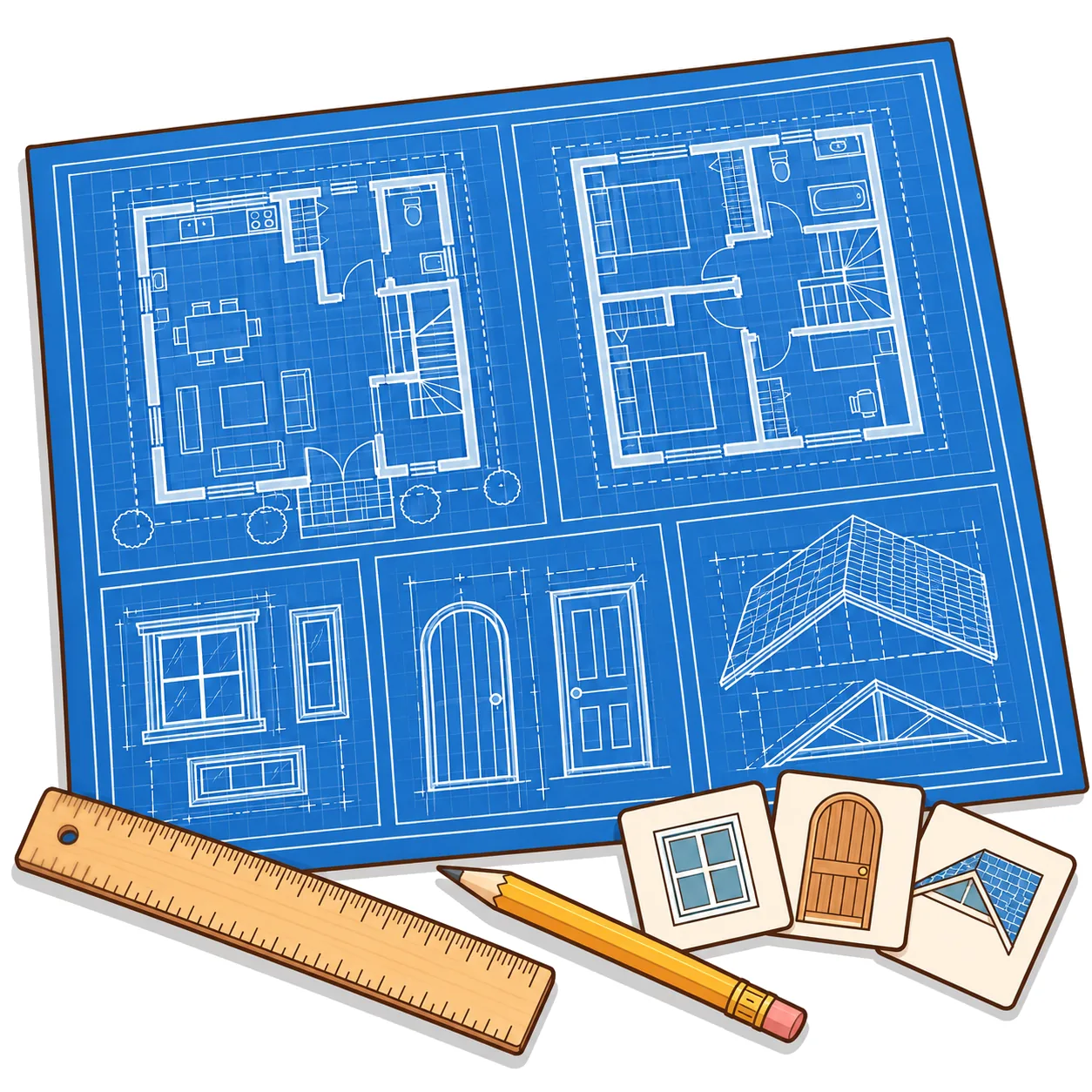
AIに頼めるデザインは、出てくるものによって3種類に分けられます。家にたとえると、1つ目は完成予想図で、きれいな1枚の絵です。雰囲気を見るには向いていますが、窓だけを直すようなことは苦手です。2つ目は設計図で、文字や写真やボタンが部品ごとに分かれたデータです。3つ目は建った家で、実際に押して動かせるページ、中身はプログラムのコードです。
出てくるものと主な道具(2026年10月)
出てくるものと、主な道具(2026年10月)
| 項目 | 絵 | 設計図 | ページ |
|---|---|---|---|
| 中身 | 1枚の画像 | 部品とレイヤー | プログラム |
| 一部を直す | 苦手 | 部品ごとに | 数字や指示で |
| 公開 | できない | 書き出して | できる |
| 主な道具 | 画像のAI | Figma・Canva | Figma Make・v0 |
各社の発表・公式サイトをもとに整理
予約ページがほしいなら、必要なのは設計図か建った家です。道具でいえば、設計図ならFigmaやCanva、動くページならFigma Makeやv0などが該当します。[s7][s10][s16]そして2026年は、この3つがどんどんつながってきました。
変わったこと① 頼んだ所だけが変わる
- 「見出しを、もっとわくわくする文に」
- 変わったのは見出しだけ
- 写真と配置はそのまま
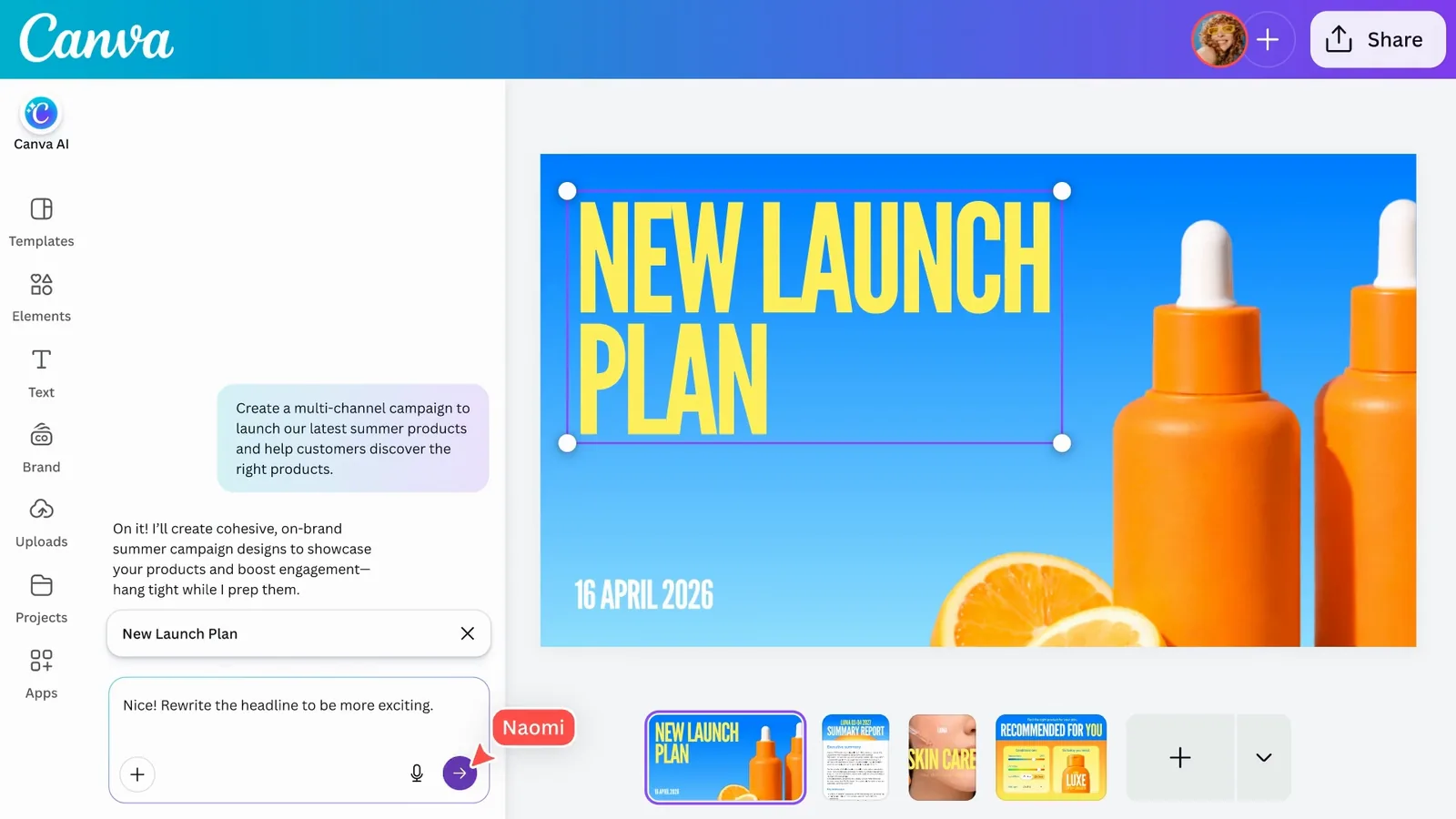
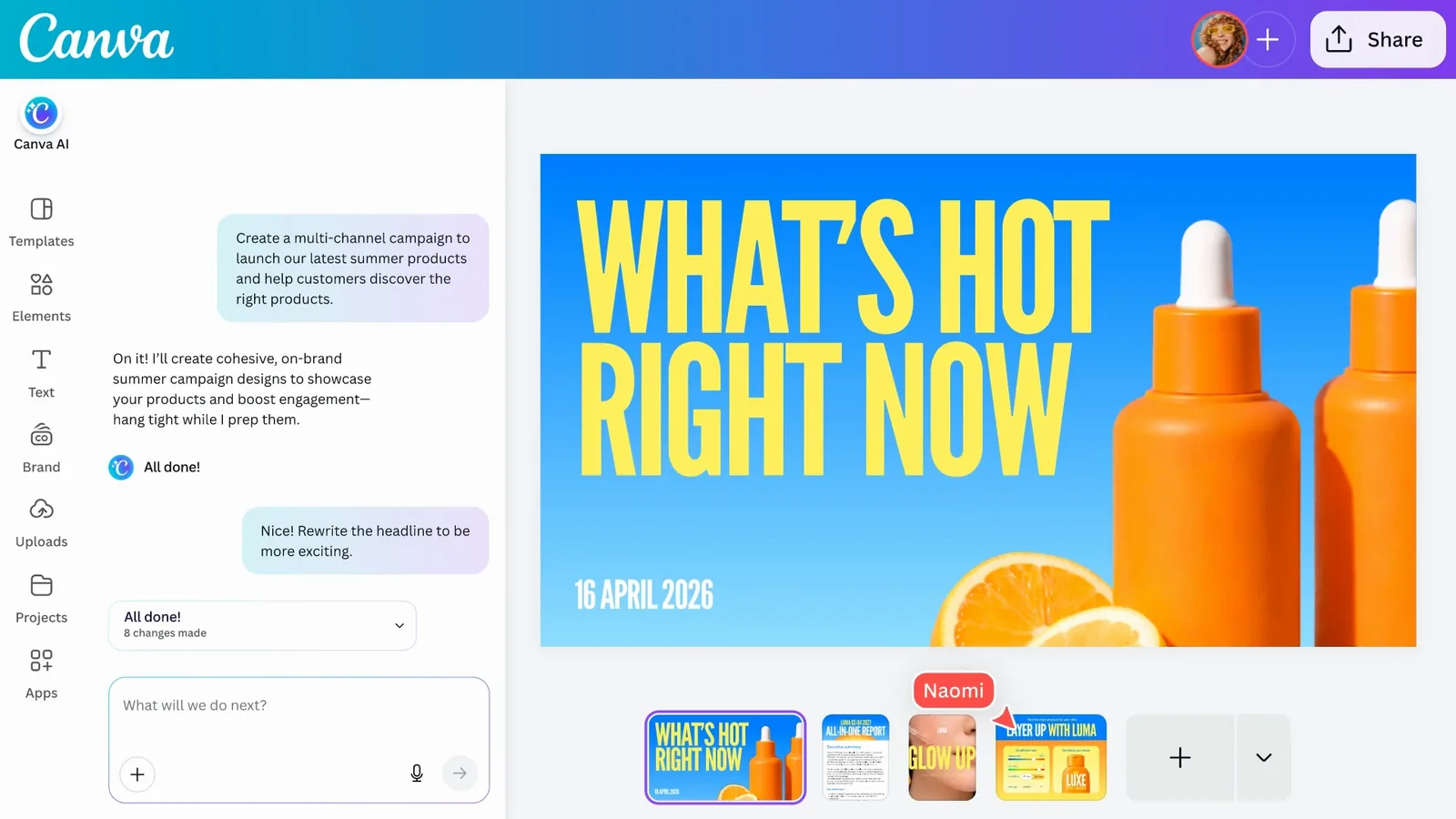
Canvaが4月に発表した「Canva AI 2.0」の動画では、作ったお知らせに「見出しを、もっとわくわくする文に」と頼むと、見出しの文字だけが書き換わり、写真や配置はそのまま残っています。[s10]Canvaは、1枚の平らな絵ではなく、直せる部品でデザインを作るため、「何かを変えてと頼むと、それだけが変わる」と説明しています。[s10]設計図の形で作るからこそできることです。
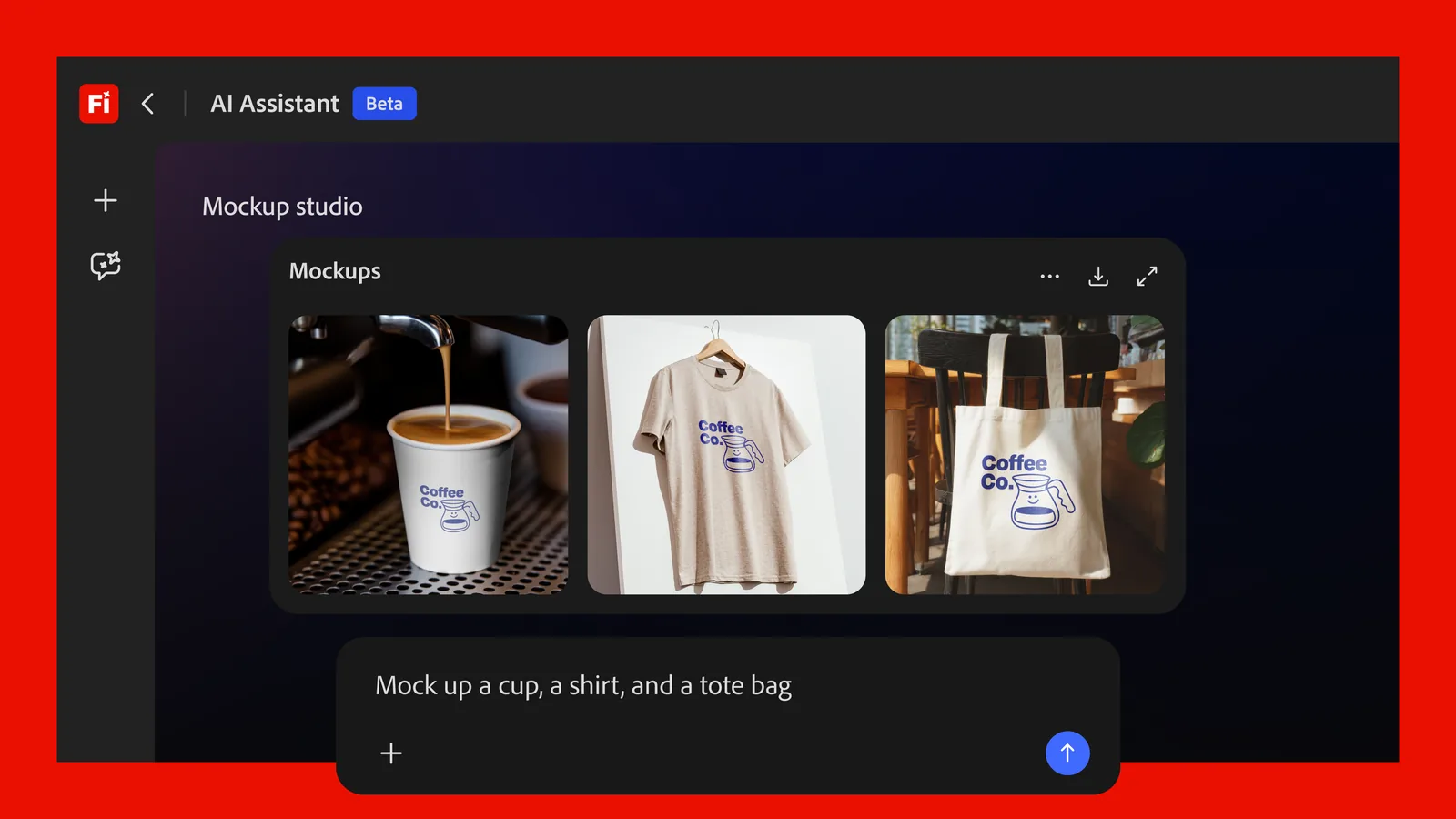
- 「コップとシャツとトートバッグに」
- ロゴを入れた見本が並ぶ
Adobeの例では、ロゴを1つ渡して「コップとシャツとトートバッグに」と頼むと、ロゴを入れた商品の見本がまとめて並びます。[s11][s12]ただし、これは見本の絵なので、実際に印刷した色は本物で確かめる必要があります。
変わったこと② デザインエージェント
デザインエージェントの動き
デザインエージェントの動き
2つ目の変化は、デザインエージェントの登場です。エージェントとは、自分で手順を進めるAIのことで、それがデザインの道具の中に入りました。部品やルールを見て、画面を作り、ルールに沿っているかを確かめる、という作業をくり返します。[s4][s5]
2026年のデザインのAIの主な発表
2026年、デザインのAIの主な発表
各社の発表をもとに作成
2026年は、各社からデザインのAIの発表が続きました。[s1][s10][s11]Figmaのエージェントは、5月にベータ版となり、10月6日に正式版になっています。[s4][s5][s13]
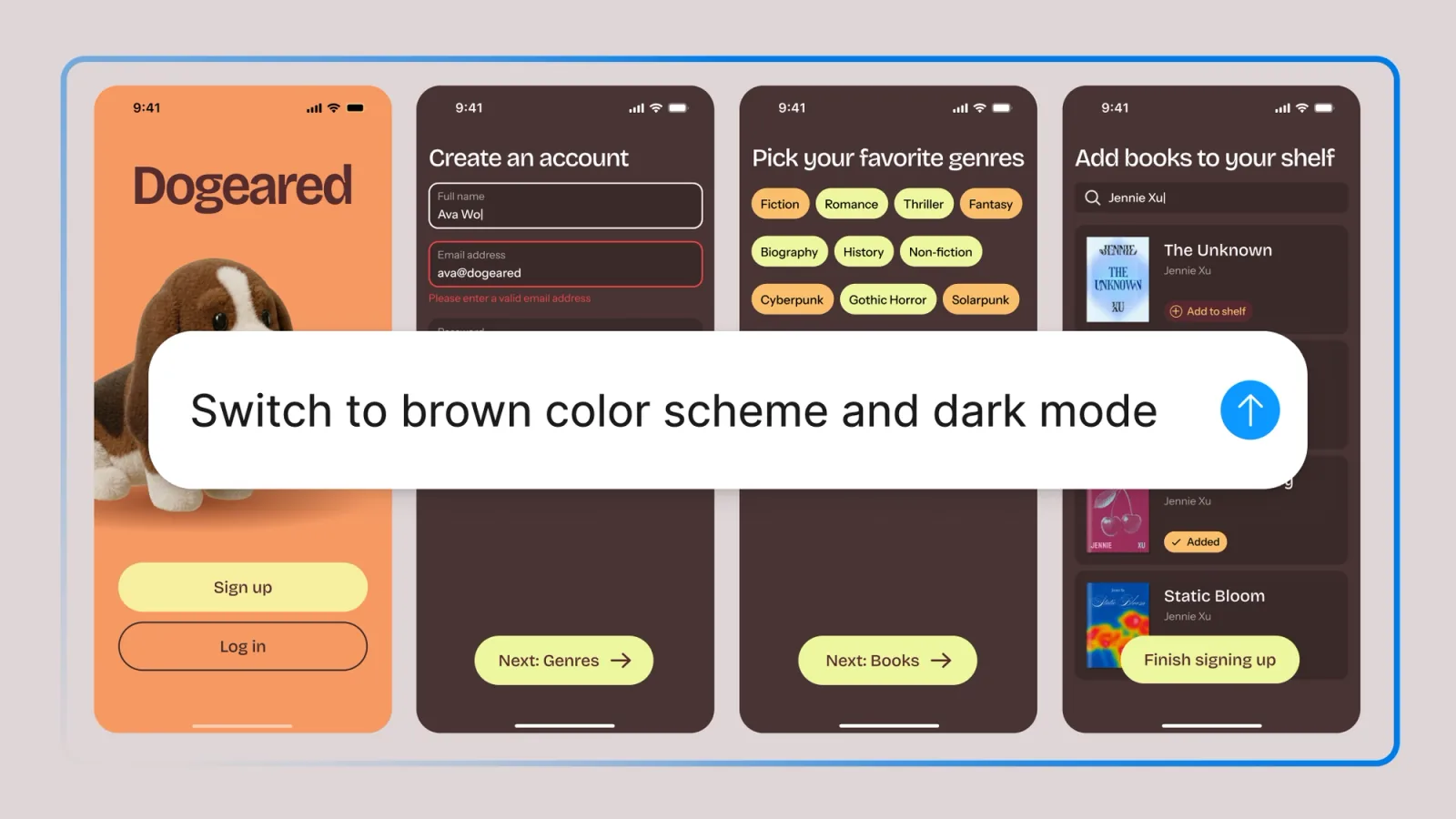
- 「茶色の配色と、ダークモードに」
- 4つの画面をまとめて
Figmaの発表の画面では、「茶色の配色と、ダークモードに」と頼むことで、4つの画面の色をまとめて切り替えています。[s4]
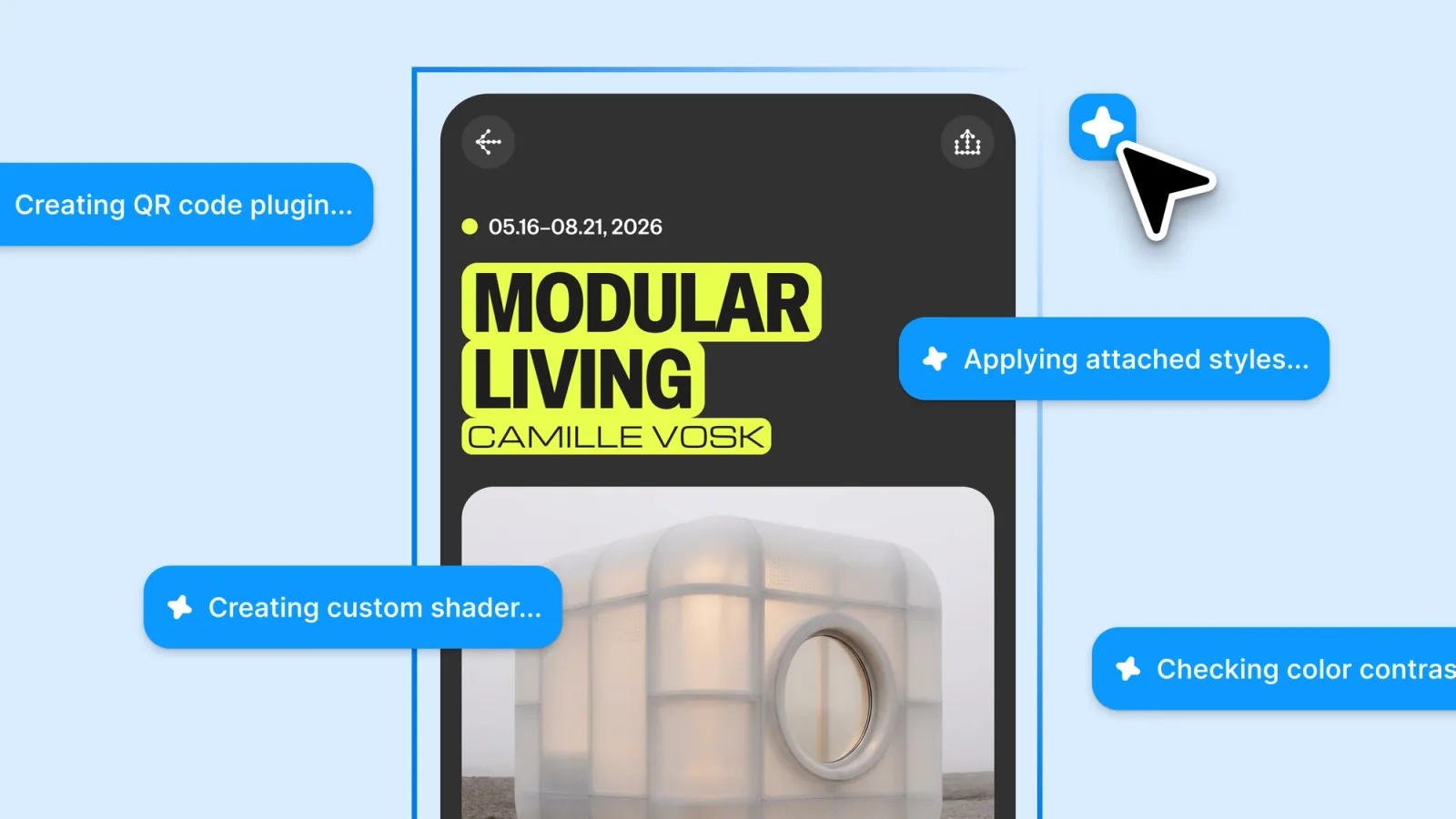
- 色のコントラストを確認中
- 決めたスタイルを当てる
こちらは作業中のエージェントで、色のコントラストを確かめたり、決めたスタイルを当てはめたりしています。[s5]
Figmaのブログで紹介された使い方
Figma のブログで紹介された使い方
Uber
部品の説明書づくりを自動に
Granola
会議のメモから直す点を書き込む
Figmaのブログでは、実際の会社での使い方も紹介されています。Uberでは、何人かで何か月もかかっていた部品の説明書を、1人のデザイナーが午後のうちに出せるようになったそうです。Granolaは、会議のメモから直す点をエージェントに画面の横へ書き込ませています。[s5]いずれも、利用者の話として紹介されたものです。
Figma自身も「AIでデザインを作るのが簡単になるほど、平均的なものを出してしまう危険がある」と書いています。そのため、方向の違う案をいくつも出し、人が選ぶ使い方を勧めています。[s4]
目的と気分で頼む「バイブデザイン」
これまでの頼み方と、バイブデザイン
これまで
見出しは上、ボタンは青で幅320px
バイブ
初めての人が、安心して迷わず予約できる
頼み方も変わりました。Googleが3月にStitchで打ち出した「バイブデザイン」です。[s1]以前は、置く場所や色を1つずつ指定していましたが、バイブデザインでは、何のためのページか、使う人にどう感じてほしいかを先に伝えます。[s1]
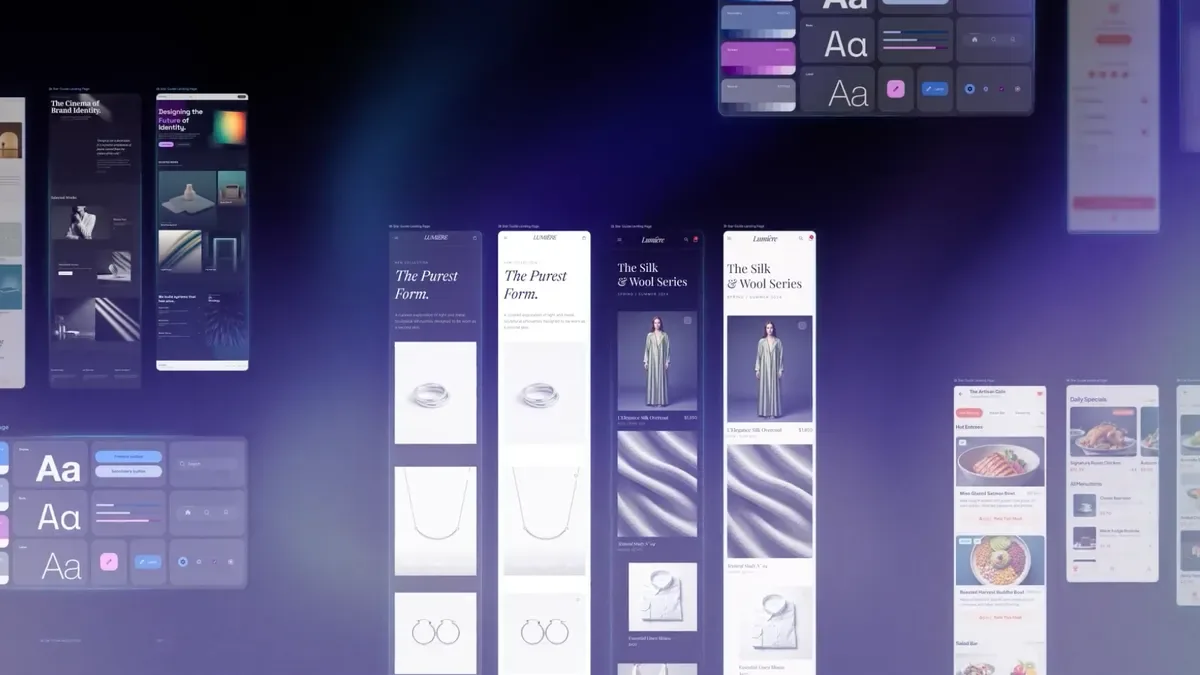
- 案を広げて、くらべる
Stitchの画面では、AIがたくさんの案を一度に並べ、比べられるようにしています。[s1]1つの正解を出させるのではなく、方向の違う案を広げてから選ぶ、という使い方が前提になっています。
指示がないと「どこかで見た」になる
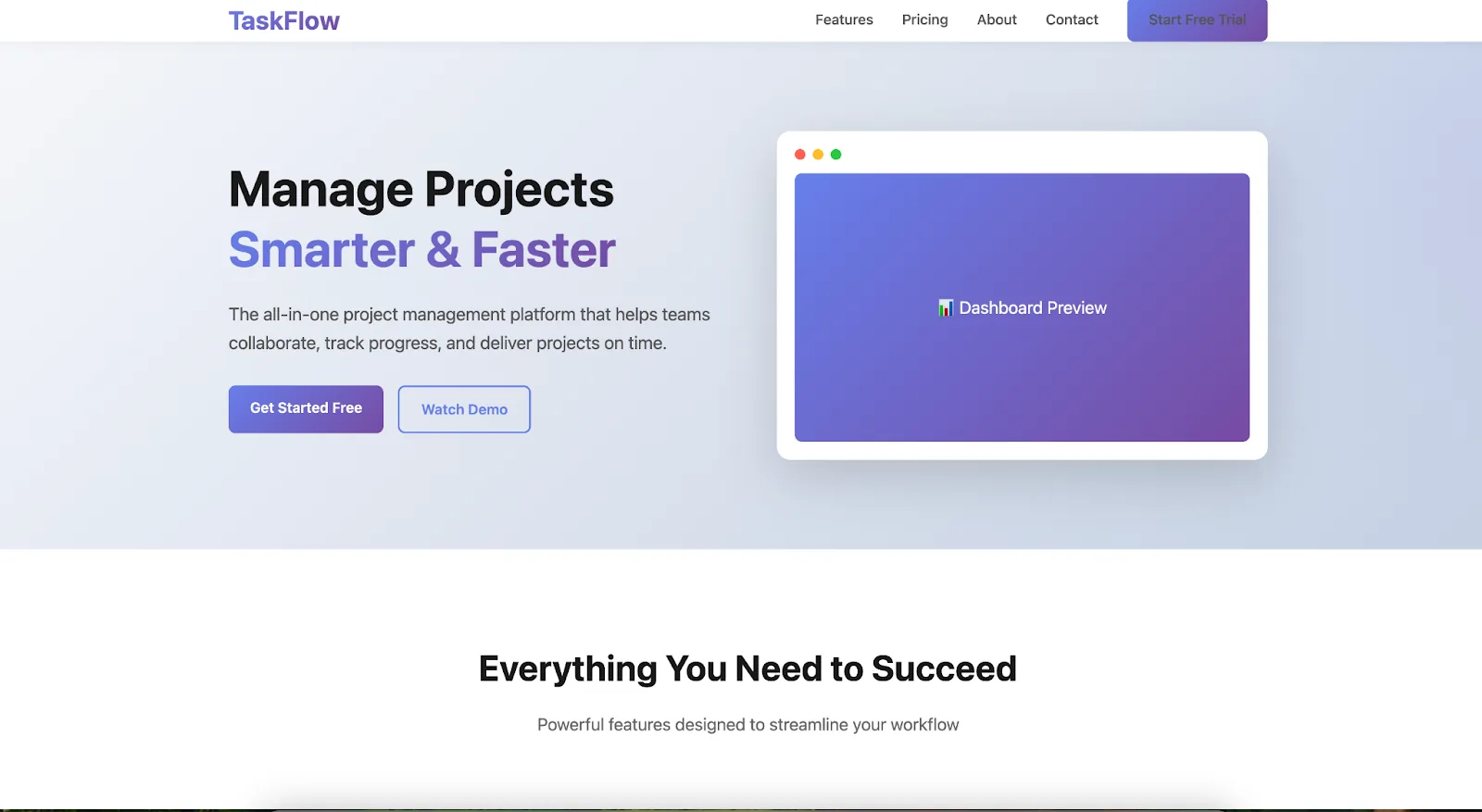
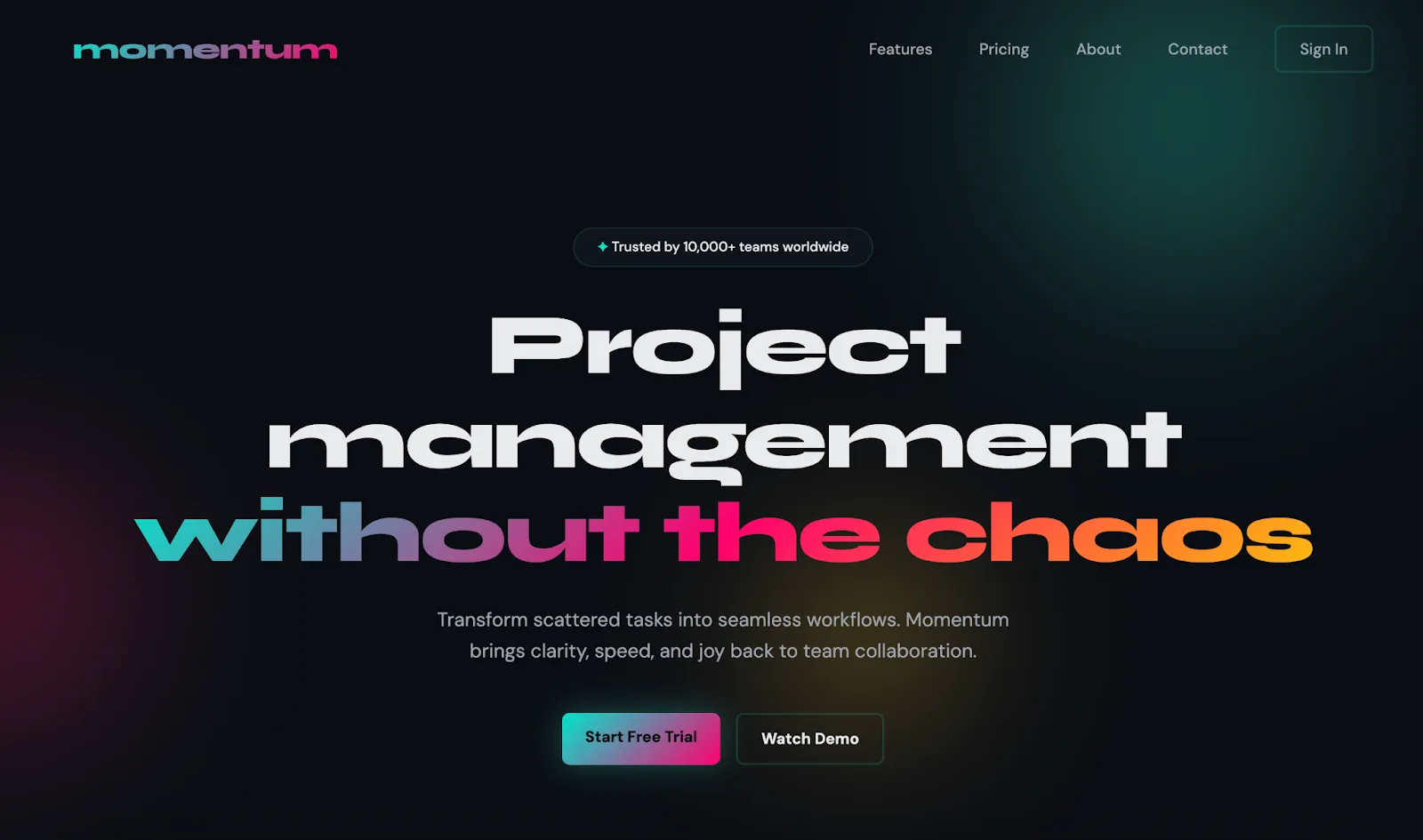
一方で、何も指示しないと「どこかで見た」デザインになりやすくなります。Anthropicのブログの例では、何も指示せずに作ったページは白い背景に紫のグラデーションでした。何も言わないと、AIはいちばんよくある無難な見た目を選びやすいのです。文字や配色の指示を足すと、同じお願いでも見た目が大きく変わりました。[s15]
予約ページの頼み方の例
和菓子ECショップの予約ページを、3案ください
・使う人:はじめてのお客さん。スマホで見る
・目的:迷わず「予約する」まで進める
・必ず:予約ボタンをいちばん目立たせる しめきりは前日の15時と書く
・雰囲気:老舗の安心感と、秋の新作のわくわく
・ほしいもの:配置のちがう3案と、それぞれのねらい
予約ページなら、誰が使うのか、何のためのページか、必ず入れることは何か、どんな雰囲気にしたいかの4つを伝えると、案がぶれにくくなります(例)。出てきた案は並べて比べ、決めるのはお店の人です。
お店のルールをAIに渡す「DESIGN.md」
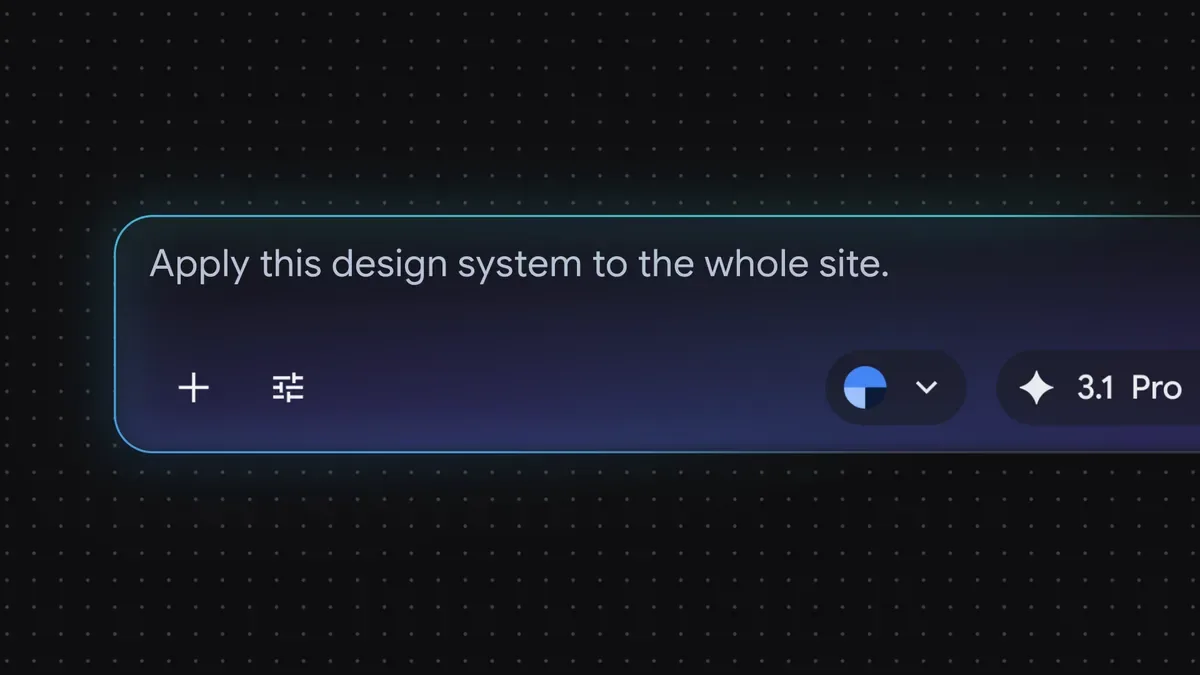
- 「このデザインのルールを、サイト全体に」
そこで、お店のデザインのルールをファイルにしてAIに渡します。Googleが出したこのファイルの形が「DESIGN.md」です。3月にStitchに入り、4月には、どの道具でも使える形で仕様が公開されました。[s1][s2][s3]
DESIGN.mdの書き方
---
colors: primary: "#8DC63F" # ブランドカラー(深緑) neutral: "#FFFFFF" # 白 ink: "#2E3A23" # 文字の色
components: button-primary: backgroundColor: "{colors.primary}" textColor: "{colors.neutral}"
---
## Colors
- primary:ブランドカラー(深緑)。お店の顔。予約ボタンに使うファイルの上の部分に色や文字の決まりを数値で、下の部分にその理由を文章で書きます。数値だけでは何に使う色か分かりませんが、理由があればAIが使い分けられます。[s2][s3]Claude CodeのCLAUDE.mdのデザイン版と考えると分かりやすいでしょう。
チェックの道具にかけた結果
$ npx @google/design.md lint DESIGN.md
"severity": "warning",
"path": "components.button-primary",
"message": "textColor (#ffffff) on backgroundColor (#8dc63f) has contrast ratio 2.04:1, below WCAG AA minimum of 4.5:1."実際にGoogleのチェックの道具(lint)にかけてみると、予約ボタンを明るい緑に白い文字にした設定に対して、「コントラスト比は2.04:1で、最低基準の4.5:1に届かない」という警告が出ました。[s3][s17]
コントラスト比とは
コントラスト比(文字と背景の明るさの差)
WCAG 2.2(W3C)の目安。比は WCAG の式で計算
コントラスト比は、文字と背景の明るさの差を表す数字です。同じ色同士なら1:1、白と黒がいちばん差の大きい21:1で、ふつうの大きさの文字は4.5:1以上がWebの読みやすさの国際的な目安です。[s17]文字を濃い色に変えると5.89:1になり、警告は消えました。[s3][s17]
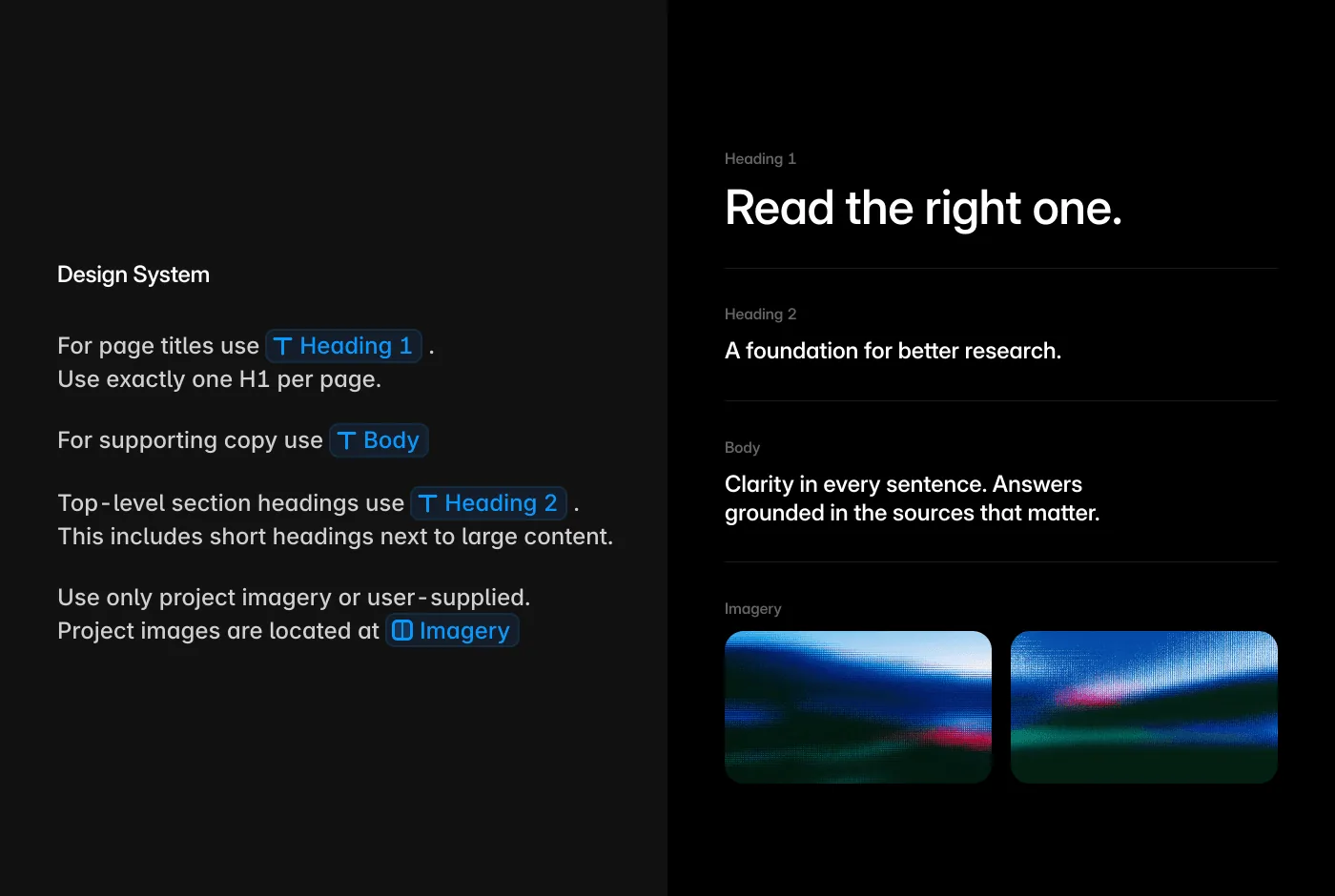
- 「ページの題名は見出し1の文字。1ページに1つだけ」
ルールを書いておけば、どのAIに頼んでも同じ色を使い、読みやすさまで確かめられます。[s3]ほかの道具にも同じ考え方があり、Framerのスキルでは「ページの題名は見出し1の文字で、1ページに1つだけ」のような決まりを文章で書いておけます。[s14]Figmaでも、部品のまとめにガイドラインを付けられ、たとえば「赤は削除のボタンだけに使う」と書いておけます。[s5]
AIへの渡し方は、デザインでも同じ
ルール
DESIGN.md・ガイドライン
手順
スキル
つなぐ
MCP
ルールはファイルで、手順はスキルで、外部とのつながりはMCPで渡す、というAIへの渡し方は、デザインでも同じです。
デザインから動くページへ
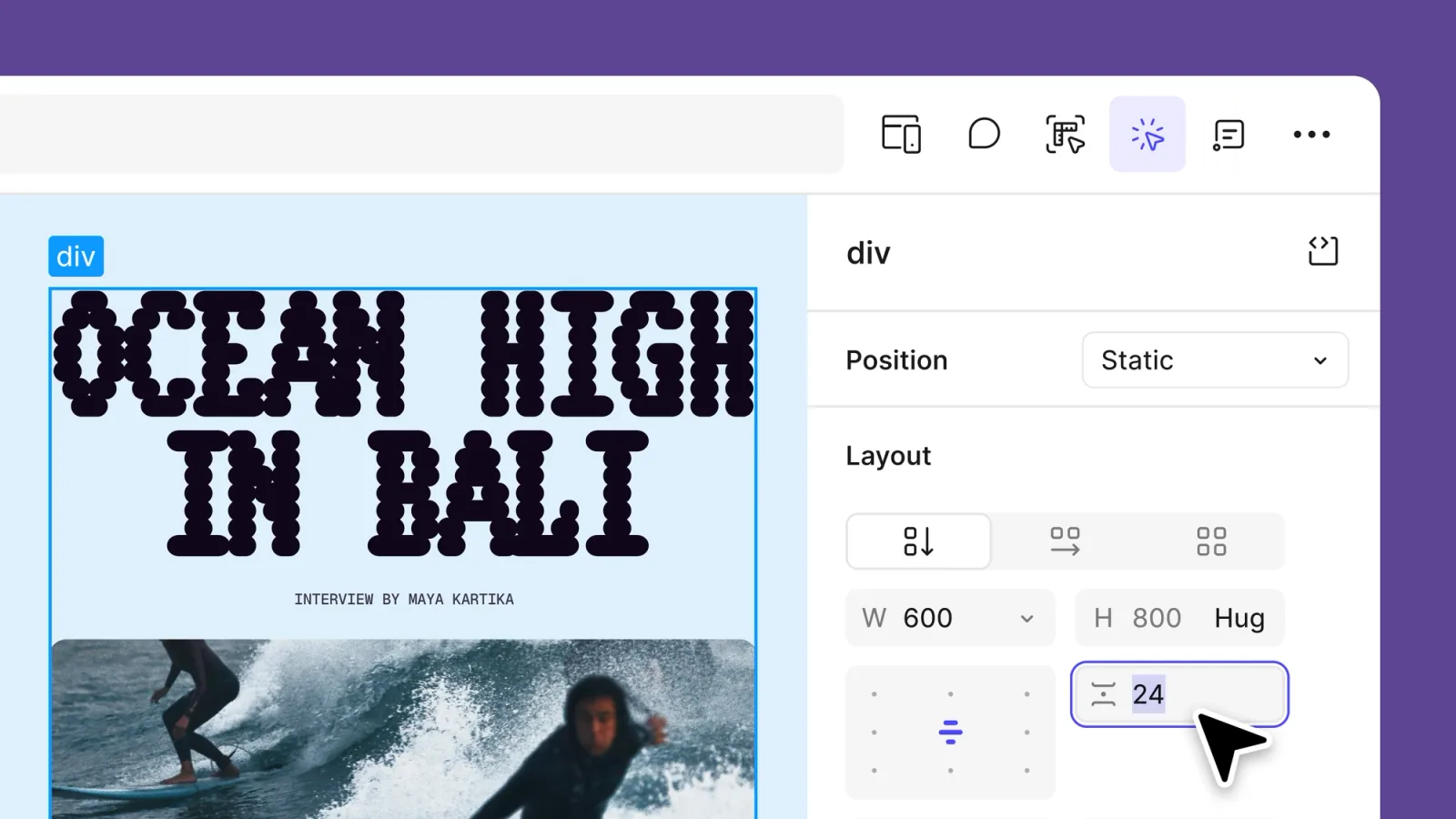
- すき間を「24」と数字で直す
最後は、設計図から建った家への流れです。Figma Makeは、文章で頼むと動く画面を作る道具で、7月からは、できた画面をデザインの道具のように直接いじれるようになりました。すき間や文字の太さを数値で直すと、プログラムのほうも書き換わります。[s7]
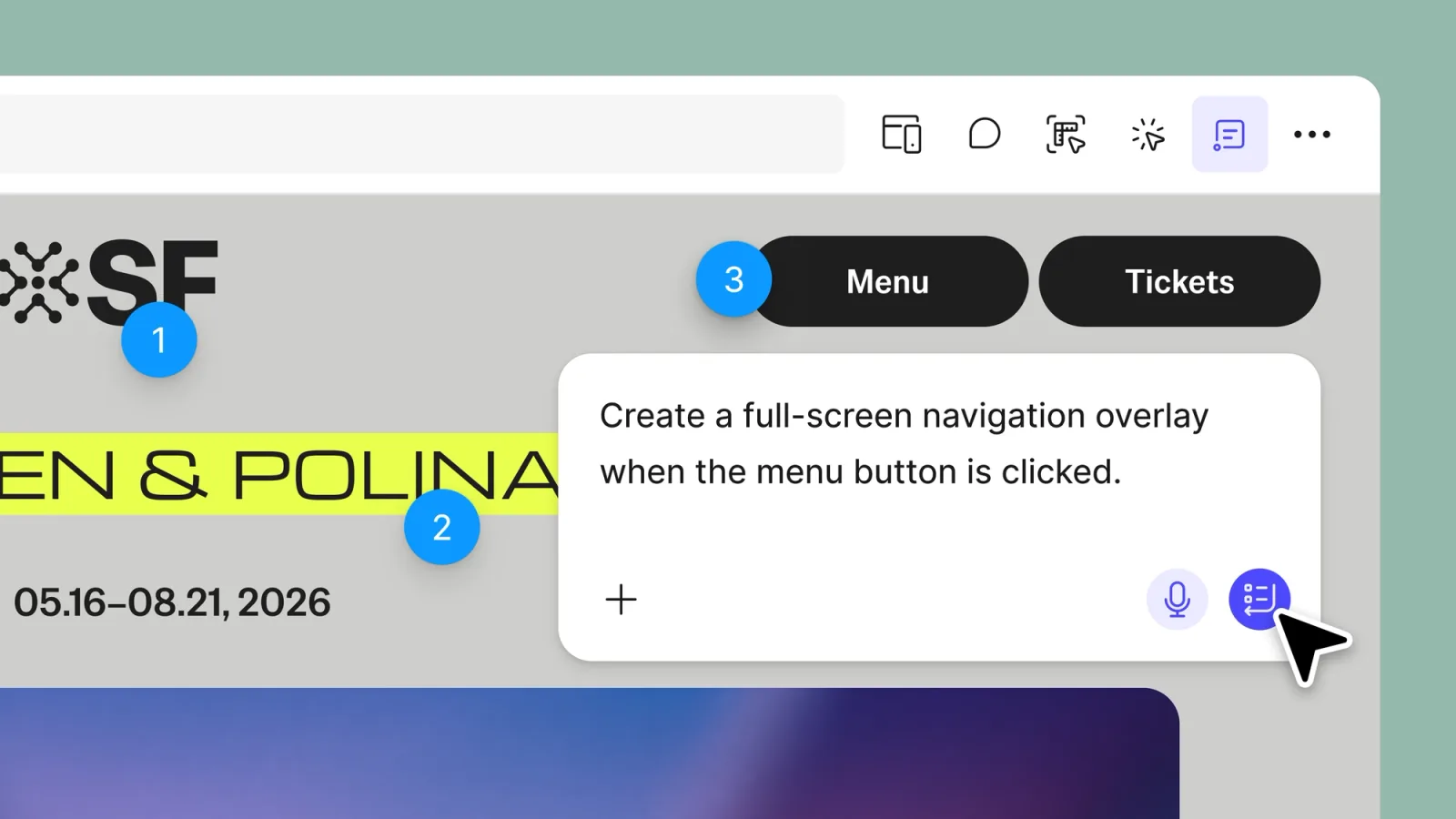
- 「メニューを押したら、全画面のメニューを出して」
動きのように数値で直せないことは、画面の場所に注釈を付けて頼みます。Figmaは、直接いじるほうが、文章で頼むより速く、使うトークンもずっと少ないと説明しています。[s7]
Coinbaseの例
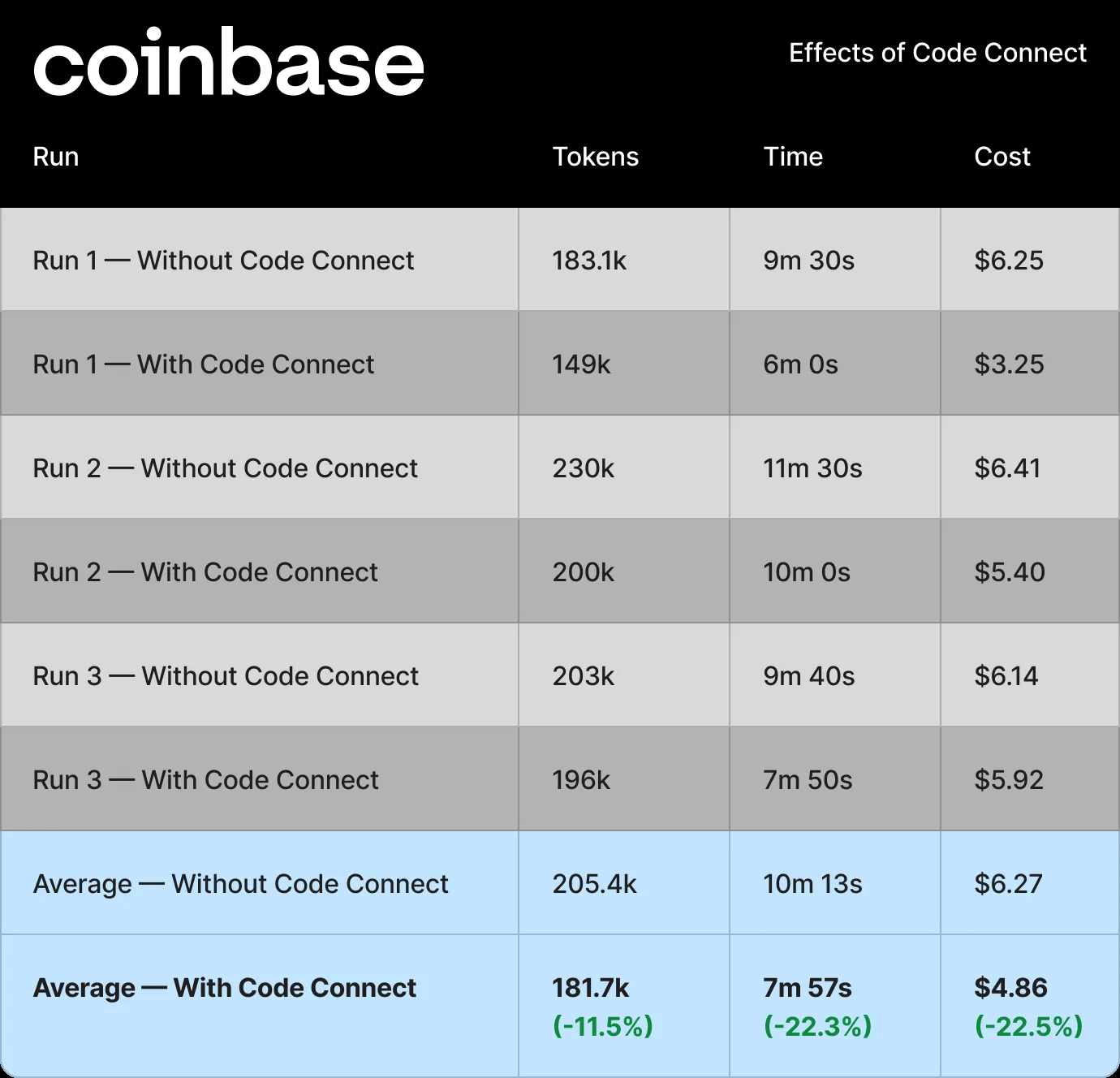
- いちばん下の行が、つないだ後の平均
会社のデザインの部品とプログラムの部品をつないだ例もあります。暗号資産の取引所Coinbaseは、同じデザインを同じAIに3回ずつ作らせ、つなぐ前と後を比べました。つないだ後は、平均で費用が22.5%、時間が22.3%、トークンが11.5%減ったそうです。[s8]
ただし、これは1社が3回ずつ試した結果を、Figmaの紹介記事で伝えたものです。[s8]それでも、AIがイラストやアイコンの名前をでっち上げる失敗が消えたという話は、実務の参考になります。[s8]動くページまで作る道具には、ほかにv0などもあります。[s16]
注意点
作れることと、公開できることは別
注意点は4つあります。1つ目は、見た目の良さと使いやすさは別だということです。Framerも、ページを作るのは簡単でも、公開するには画面の大きさへの対応、誰でも使えるか、直し続けられるかといった点が必要だと書いています。[s13]最後は、本物のお客様に、実際のスマホで試してもらうことが欠かせません。
2つ目は、似た見た目になることです。何も伝えなければ、AIは無難でよくある見た目を選びやすくなります。目的とお店らしさを言葉で渡すことが、いちばんの対策です。[s15]
似ていないかを確かめる
3つ目は権利です。文化庁の考え方では、AIで作ったものでも、既存の作品に似ていて、それをもとにしたと認められれば、著作権の侵害になり得ます。[s18]できたロゴやイラストがほかのものに似ていないかを確かめ、お店で使ってよいかはサービスごとの決まりも読みましょう。
お金と秘密
秘密のデザインを入れる前に
会社の決まり
入れてよいデータか
学習の設定
学習に使われるか
4つ目はお金と秘密です。Figmaのエージェントは、ベータ版の間はクレジットを使いませんでしたが、正式版からは使った分だけクレジットを消費し、重い作業ほど多く使います。[s4][s9]発表前の新商品のデザインを入れる場合は、会社の決まりと、学習に使われる設定になっていないかを確かめておきましょう。
デザインの作り方を比べると
デザインの作り方をくらべると
| 項目 | テンプレ | AI | 人に頼む |
|---|---|---|---|
| 得意 | 定番をすぐ | 案をたくさん | お店の顔 |
| 向く例 | 季節のチラシ | 予約ページの案 | ロゴ・看板 |
| 気をつける | ほかと同じ | 選ぶのは自分 | 時間と費用 |
AIだけが方法ではありません。テンプレートは定番のものをすぐ作るのに向き、お店の顔になるロゴや看板はデザイナーと作り込むのが向いています。AIは案をたくさん出して比べるのが得意なので、目的に応じて組み合わせるとよいでしょう。
今日からできること
予約ページをAIと作る5つの手順
誰が・何のため・必ず・気分
決めるのは人
DESIGN.md に色と理由
Figma Make・v0 など
本物のお客さんに
AIと予約ページを作る流れは、5つの手順にまとめられます。まず、誰が何のために使うのか、どんな気分にしたいかを言葉にします。次に、方向の違う案を3つほど出して比べ、選びます。選んだ案の色や文字はルールのファイルに書いて、チェックの道具にかけます。[s3]そのうえで動くページにし、本物のスマホでお客様に試してもらいながら直していきます。
まとめ
AIでデザインを作るときは、まず、ほしいのが絵か、設計図か、動くページかを決めましょう。そのうえで、目的と気分を言葉で伝え、方向の違う案を並べて比べます。[s1][s4]
お店のデザインのルールをDESIGN.mdのような形でAIに渡せば、色をそろえ、読みやすさまで確かめられます。[s3]そして、最後は本物のスマホで試すこと。AIがどれだけ進歩しても、決めるのは人です。
実践のポイント・まとめ
AIのデザインがどれも同じになる
何も指示しないと、AIはいちばん無難な見た目を選びがちです。誰が使うか、何のためか、どんな気分にしたいかを伝え、方向の違う案を3つ出してもらって比べて選びましょう。
AIデザインとは結局何か
AIが出すデザインには、完成予想図にあたる1枚の絵、部品に分かれた設計図、押して動かせるページの3種類があります。ほしいものに合わせて道具を選ぶのがコツです。
「おしゃれに」だけで使いやすくなる?
見た目の良さと使いやすさは別です。「おしゃれに」だけで頼むと、文字が読みにくい、ボタンが見つからないといったことが起きます。作ったら、本物のスマホで、使う人に試してもらいましょう。
その文字の色は読める?
文字と背景の明るさの比(コントラスト比)は、ふつうの文字で4.5:1以上が目安です。明るい緑に白い文字は2.04:1でしたが、文字を濃い色にすると5.89:1になりました。色のルールを書いてAIに渡せば、道具で確かめられます。
出典・参考文献
- [s1] Google「Introducing “vibe design” with Stitch」Google Keyword ↗ blog.google
- [s2] Google「Stitch’s DESIGN.md format is now open-source so you can use it across platforms.」Google Keyword ↗ blog.google
- [s3] google-labs-code「DESIGN.md」README と CLI(@google/design.md 0.4.0、Apache 2.0、alpha)GitHub ↗ github.com
- [s4] Figma「The Figma design agent is here」Figma Blog ↗ figma.com
- [s5] Figma「3 ways product designers use the Figma agent for craft, speed, and creative expression」Figma Blog ↗ figma.com
- [s6] Figma「How to lighten design system upkeep with the Figma agent」Figma Blog ↗ figma.com
- [s7] Figma「A properties panel and annotations, now in Figma Make」Figma Blog ↗ figma.com
- [s8] Figma「How Coinbase used Code Connect to guide agents and shrink token costs」Figma Blog ↗ figma.com
- [s9] Figma「Work with the Figma agent in design files」Figma Learn ↗ help.figma.com
- [s10] Canva「Introducing Canva AI 2.0: Reimagining how the world creates」Canva Newsroom ↗ canva.com
- [s11] Adobe「Firefly AI Assistant now available in public beta」Adobe Blog ↗ blog.adobe.com
- [s12] Adobe「Introducing Firefly AI Assistant」Adobe Blog ↗ blog.adobe.com
- [s13] Framer「Introducing Framer 3.0 with Agents, Branching, and a new Community」Framer Blog ↗ framer.com
- [s14] Framer「Introducing Skills: Teach the Framer Agent to design more like you and your team」Framer Blog ↗ framer.com
- [s15] Anthropic「Improving frontend design through Skills」Claude Blog ↗ claude.com
- [s16] Vercel「v0 by Vercel」公式サイト ↗ v0.app
- [s17] W3C「Web Content Accessibility Guidelines (WCAG) 2.2」1.4.3 Contrast (Minimum) ↗ w3.org
- [s18] 文化庁「AIと著作権について」(「AIと著作権に関する考え方について」令和6年3月15日 ほか) ↗ bunka.go.jp
検証ファクト一覧を表示する(全21項目)
| ID | 確認した事実・仕様 | 出典 | 注意・補足 |
|---|---|---|---|
| F1 | Google は Stitch を「AIネイティブのソフトウェアデザインのキャンバス」にした。「バイブデザイン」では、ワイヤーフレームからではなく、ビジネスの目的・使う人にどう感じてほしいか・インスピレーションの例から始め、たくさんの案を素早く探る | [s1] | |
| F2 | Stitch には声で話しかけられ、リアルタイムの批評、聞き取りながらのページ作り、「メニューを3通り」「この画面を別の配色で」のような変更ができる。デザインエージェントと、複数の案を並行で進める Agent manager | [s1] | |
| F3 | DESIGN.md:エージェント向けのマークダウンのファイルで、デザインのルールをほかのデザイン・コーディングの道具とやりとりする(3月の Stitch の発表で登場)。4月21日に仕様の草案をオープンソースにして、どの道具でも使えるように。「色が何のためにあるか」をエージェントが分かり、WCAG のアクセシビリティの規則で選択を確かめられる | [s1] [s2] | |
| F4 | DESIGN.md の形:上に YAML で数値(色・文字・角の丸み・余白・部品)、下にマークダウンで理由。「数値で正確な値、文章でなぜその値か・どう使うか」。CLI の lint で、トークンの参照切れ・WCAG のコントラスト比を確かめ、JSON で出す。diff で版の差。Apache 2.0、まだ alpha で形式は変わりうる | [s3] | |
| F5 | (実際に動かした)予約ボタンをブランドカラー(深緑)(#8DC63F)に白い文字にすると「コントラスト比 2.04:1、WCAG AA の最低 4.5:1 未満」の警告。文字を濃い色(#2E3A23)にすると警告0、比は 5.89:1 | [s3] [s17] | |
| F6 | WCAG 2.2 の 1.4.3:ふつうの文字は 4.5:1 以上(大きい文字は 3:1)。コントラスト比は 1:1(同じ色)〜21:1(白と黒) | [s17] | |
| F7 | Figma のエージェントは2026年5月20日にベータ。キャンバスの上で、チームの部品・トークン・決まりを知って動く。「同じ問題に3つの方向」のように広く探る・選んだ方向を深める・まとめて直す(ダークモードにする、など)。ベータ中はクレジットを使わず、正式版からクレジット | [s4] | |
| F8 | Figma の発表:「AIでデザインを作るのがかんたんになるほど、平均的なものを出してしまう危険がある」→ 多くの方向を探って、正しいものを選ぶための道具 | [s4] | |
| F9 | 2026年10月6日にベータを終えて正式提供。ライブラリに「ガイドライン」(マークダウンのファイル)を付けると、そのライブラリで作るときにエージェントが自動で読む。例「赤は削除のような操作だけに使い、飾りには使わない」 | [s5] | |
| F10 | Uber:部品の説明書づくりを、エージェントと自作のスキルで自動化。「何人かで何か月もかかった説明書を、1人のデザイナーが午後のうちに出せる」(Figma のブログの利用者の話) | [s5] | |
| F11 | Granola:会議のメモからの指摘を、エージェントがキャンバスに注釈として書き込む。「ボタンの文言を30通り」のような案出しも | [s5] | |
| F12 | Figma のエージェントのクレジットの使う量は、作業の複雑さで変わる。エージェントの変更はいつでも元に戻せる | [s9] | |
| F13 | Canva AI 2.0(4月16日発表、research preview):会話から、レイアウト・階層・ブランドの入った**編集できるデザイン**を作る。layered object intelligence=平らな1枚の絵ではなく、1つずつ編集できる部品で作るので、「何かを変えてと頼むと、それだけが変わる」。Brand Intelligence でフォント・色を自動で適用 | [s10] | |
| F14 | Adobe Firefly AI Assistant:4月15日発表、4月27日にパブリックベータ。言葉で結果を伝えると、Photoshop・Premiere などの道具を組み合わせて何段もの作業を進める。60以上の道具、Creative Skills(モックアップ・SNS用の作り分けなど)。例:ケーキの箱にロゴを置いたモックアップ | [s11] [s12] | |
| F15 | Framer Agents(6月16日):本番のサイトの中で、キャンバス・部品・CMS・SEO・公開の流れを見て編集する。「ページを作るのはかんたん。公開には、画面の大きさへの対応・中身の構造・SEO・アクセシビリティ・一貫性・共同作業・保守が要る」 | [s13] | |
| F16 | Framer の Skills(9月22日):ページの作り方・CMS の構造・終わる前の確認などを書き、エージェントがキャンバスの部品・スタイルとつないで使う。スキルは出発点で、ページごとに設計の判断は要る | [s14] | |
| F17 | Figma Make(7月30日):プロパティパネルで余白・文字・レイアウトを直接いじる、注釈で場所を指して頼む。「直接いじると、文章のプロンプトより使うトークンがずっと少なく、速く終わる」(会社の説明)。直接の編集はコードに反映される | [s7] | |
| F18 | Coinbase:Figma の部品とコードの部品を Code Connect でつなぎ、同じデザイン・同じプロンプト・同じモデルで3回ずつ比べた。つないだ後は平均で**トークン 11.5%減・実装の時間 22.3%減・費用 22.5%減**。「AIがイラストやアイコンの名前をでっち上げる問題が、ひと晩で消えた」 | [s8] | |
| F19 | Anthropic:指示なしで AI にランディングページを作らせると、Inter の文字・白地に紫のグラデーション・控えめな動きにほぼ必ずなる。無難な選び方が学習データに多く、指示がないとそこから選ぶ(分布の収束)。文字・配色などを指示すると変わる(Example 1 の画像) | [s15] | |
| F20 | v0(Vercel):「Web のフルスタックのアプリを AI で作る」(公式サイト) | [s16] | |
| F21 | 文化庁「AIと著作権に関する考え方について」(令和6年3月):AIで作ったものでも、既存の作品に似ていて(類似性)、それをもとにしている(依拠性)と認められれば、著作権の侵害になりうる | [s18] |
※ 画面に出した各社の画像(Canva・Adobe・Figma・Google・Framer・Anthropic)は、それぞれの公式の発表・ブログ・発表の動画からの引用です。画像は加工していません(大きさの変更のみ)。
※ Coinbase の数字(トークン11.5%減・実装の時間22.3%減・費用22.5%減)は、Figma のブログで紹介された Coinbase の社内のテスト(同じデザイン・同じプロンプト・同じモデルで3回ずつ)の結果です。Uber・Granola の話も、Figma のブログで紹介された利用者の話です。
※ DESIGN.md のチェックの結果(コントラスト比2.04:1の警告と、直した後の警告0)は、2026年10月12日に @google/design.md 0.4.0 の lint で実際に動かしたものです。5.89:1は WCAG の式で計算した値です。
※ 記事中のお店の例(予約ページの3案・頼み方・新作の和菓子)はイメージです。生成したイラストは、各社の製品や画面とは関係ありません。
※ 機能・提供の状況は2026年10月12日時点の各社の発表によります。