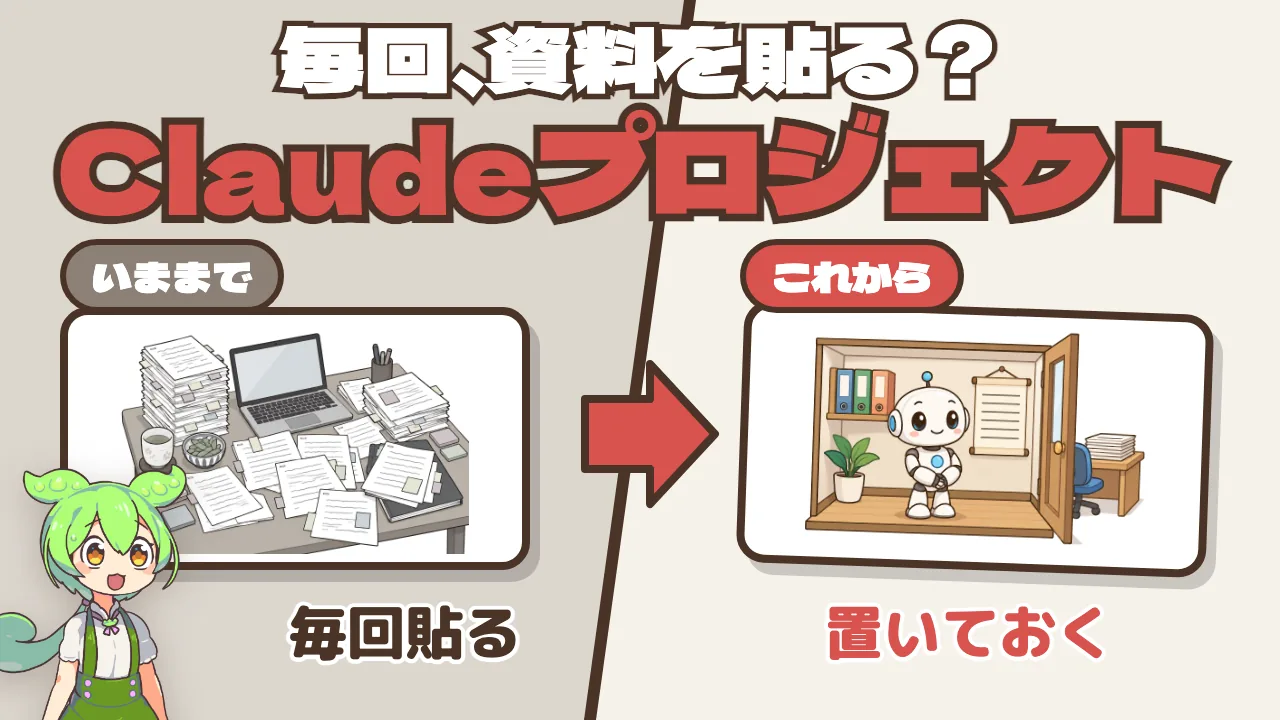
新しいチャットを開くたびに、会社の資料や料金表、文体のルールを貼り直していませんか。Claudeの「プロジェクト」を使えば、資料とルールを専用の部屋に置いておき、その中のどのチャットでも同じ前提で答えさせることができます。無料のプランでも最大5つまで作れます。
本記事では、お店の営業支援AI(資料・料金・メールはすべて架空の例)を作る手順に沿って、ナレッジとプロジェクト指示の使い分け、有料プランのRAG、チームでの共有とプランごとの違い、ChatGPTのProjectsとの違い、そして資料にないことを推測する・資料が古くなる・会社の資料を入れる前の確認という3つの落とし穴を解説します。
情報は2026年10月21日時点のものです。料金・提供範囲・数値は変わることがあります。出典は記事末尾にまとめています。
- 毎回貼っている資料とルールは、プロジェクトに置いておく。
- ルールは「プロジェクト指示」に、資料は「ナレッジ」に入れる。
- 答えはそのまま使わず、金額や日付を資料と見比べて確かめる。
基礎知識:Claudeの「プロジェクト」とRAGの仕組み
Claudeの「プロジェクト」は、業務やテーマごとに、参照する資料(ナレッジ)と答え方のルール(プロジェクト指示)をまとめて保存し、その中のすべてのチャットで共有する機能です。ふつうのチャットでは新しい会話のたびに前提の資料やルールを貼り直す必要がありますが、プロジェクトなら最初に一度設定するだけで、自社の業務に合わせた専用のAIとして使えます。
ナレッジの資料は、量がClaudeのコンテキストウィンドウ(一度に読み込める量)に収まる場合は全文が読み込まれます。有料プラン(Pro・Max・Team・Enterprise)では、ナレッジが上限に近づくと自動的に「RAG(検索拡張生成)」に切り替わり、質問に関係する部分だけを探して答えます。
ただし、AIは資料にないことを聞かれても、もっともらしい推測で答えてしまうことがあります。そのため、プロジェクト指示で「資料にないことは推測せず、確認できないと答える」「根拠にした資料の名前を示す」といったルールを決めておくことが大切です。
毎回同じ資料を貼っていないか
毎回の貼り直し
毎回の貼り直し(イメージ)
新しいチャットを開き、会社の資料を貼り、敬語のルールを書き、ようやく本題を頼む。この手順を毎回くり返している人は少なくありません。では、資料を貼らずに頼むとどうなるでしょうか。
資料を渡さずに頼んだ場合(例)
返ってくるのは、どの会社にも当てはまるありきたりな文章です。料金を聞くと、資料を渡していないのに「1個300円」といった、それらしい金額まで作ってしまいます(例)。
プロジェクトの中で頼んだ場合(例)
こうした貼り直しをなくすのが、Claudeの「プロジェクト」です。資料とルールを置いておく専用の部屋のようなもので、その中なら新しいチャットでも同じ知識をもとに答えます。[s1][s2]無料のプランでも作れます。[s1]
貼り直しの3つの種類
毎回やっていること
同じ資料を貼る
会社の説明・料金表
同じルールを書く
敬語・文体・禁止事項
前の話を忘れている
新しいチャットはまっさら
毎回の貼り直しは、実は3種類あります。1つ目は同じ資料を毎回貼ること、2つ目は敬語や文体のルールを毎回書くこと、3つ目はチャットが変わると前の話を覚えていないことです。
貼り直しの回数(作った例)
1日3回の貼り直しでも、1年では1,095回になります(作った例)。この手間は、資料とルールを部屋に置いておくことでなくせます。
プロジェクトとは何か
ふつうのチャットとプロジェクトの違い
ふつうのチャットと、プロジェクト
| 項目 | ふつうのチャット | プロジェクト |
|---|---|---|
| 資料 | その会話に貼る | 部屋に置く |
| ルール | 毎回書く | 1回書く |
| チャット | ばらばら | 部屋にまとまる |
プロジェクトは、自分専用の作業部屋にあたります。[s1]資料はその会話に貼るのではなく部屋に置き、ルールも1回書けば、部屋の中のすべてのチャットで使われます。[s1][s2]
プロジェクトの中身
プロジェクトの中身
ナレッジ
資料を置く
プロジェクト指示
答え方のルール
チャット
部屋の中で何度でも
部屋の中にあるのは、ナレッジ・プロジェクト指示・チャットの3つです。[s1][s2]ナレッジは会社の説明や料金表といった資料の置き場所、プロジェクト指示はClaudeの答え方を決めるルールで、チャットはその部屋の中で何本でも開けます。[s1][s2]
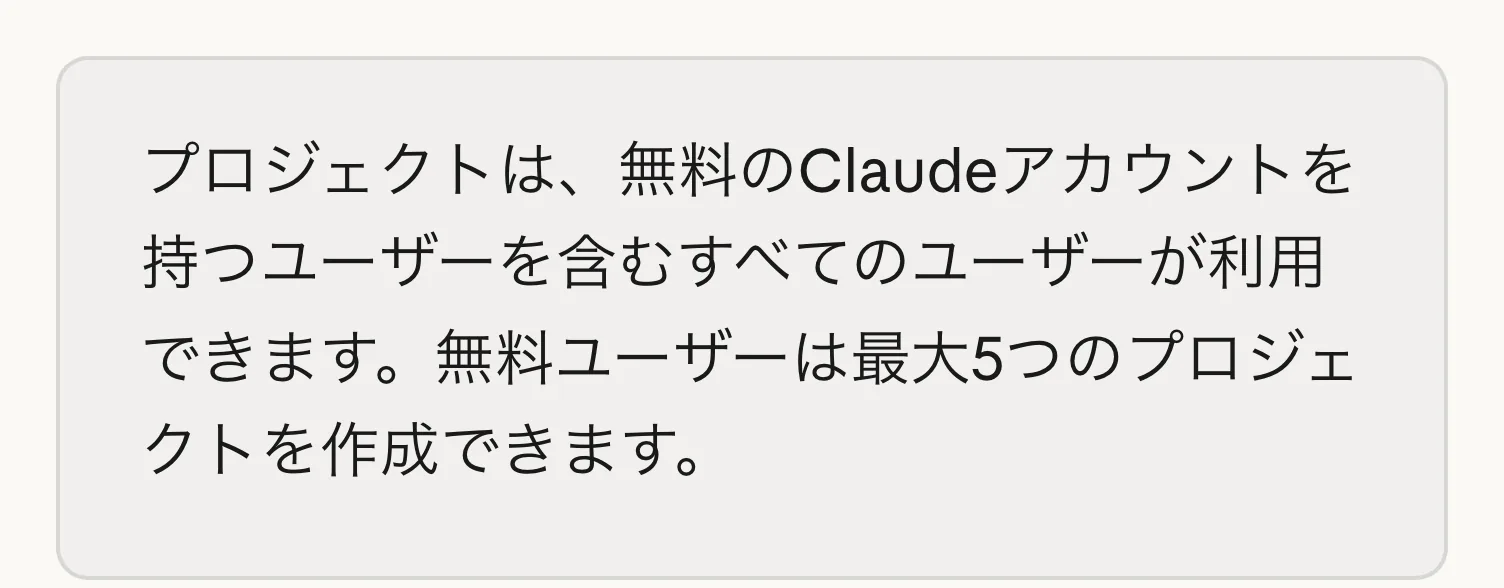
無料のアカウントでも、プロジェクトは最大5つまで作れます。[s1][s2]ただし、有料のプランや会社向けのプランとは、できることが違う部分もあります。なお、同じ名前の機能はChatGPTにもあり、チャット・ファイル・指示をまとめる一般的な機能になっています。[s11]本記事では考え方をClaudeの画面で説明します。
ナレッジとメモリの違い
ナレッジとメモリの違い
| 項目 | ナレッジ | メモリ |
|---|---|---|
| 入れる人 | 自分で入れる | Claudeが覚える |
| 毎回の効き方 | 確実に使う | 補助と思う |
| ほかの部屋で | 見えない | 使われない |
似た仕組みに「メモリ」があります。ナレッジは自分で入れた資料、メモリはClaudeが会話から覚えたことです。[s2][s6]毎回確実に使われるのはナレッジと指示で、メモリは補助と考えるのがよいでしょう。プロジェクトのメモリはプロジェクトごとに分かれていて、ほかのプロジェクトの記憶は使いません。[s6]
部屋を作って資料を入れる
営業支援AIの作り方(4つの手順)
営業支援AIの作り方(4ステップ)
プロジェクトを新規作成
ナレッジに3つ
プロジェクト指示
資料は貼らない
ここからは、お店の営業支援AIを例に、4つの手順で作り方を見ていきます(資料はすべて架空です)。
新しいバージョン(ベータ)への移行
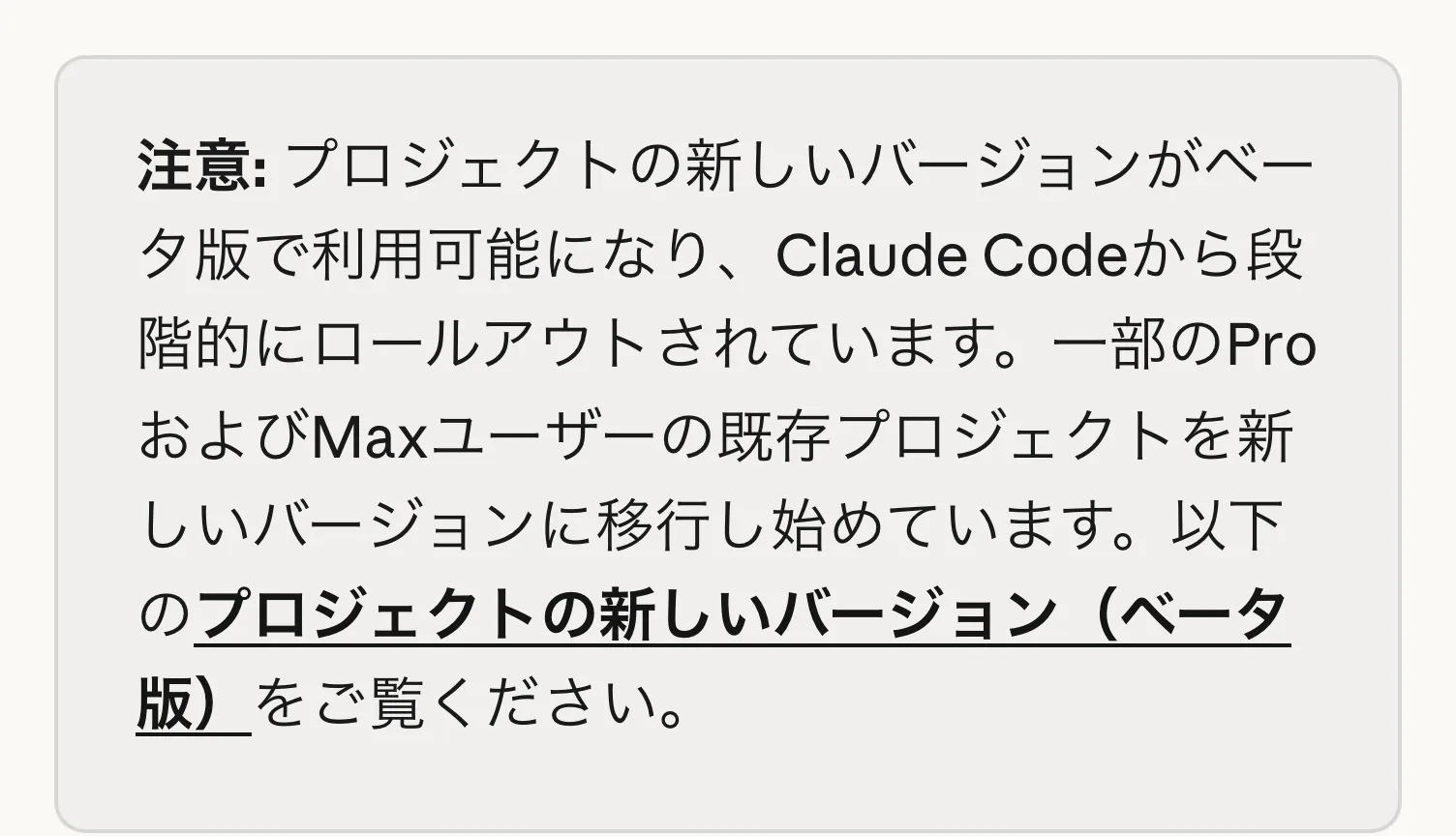
なお、プロジェクトの新しいバージョンがベータとして提供されており、一部のProとMaxの既存のプロジェクトから移行が始まっています。[s1]移行しても、指示・ファイル・チャット履歴は引き継がれるとされています。[s1]本記事は現在のバージョンで説明しているため、画面が違う場合はヘルプで確かめてください。
名前と説明はClaudeから見えない
どこに書く?
| 項目 | 名前・説明 | プロジェクト指示 |
|---|---|---|
| Claudeから | 見えない | 見える |
| 役目 | 自分の目印 | 答え方のルール |
1つ目の手順は、claude.ai/projectsで新しいプロジェクトを作ることです。[s2]このとき入力する名前と説明はClaudeからは見えず、自分が見分けるための目印にすぎません。[s2]答え方のルールは、名前や説明ではなく、プロジェクト指示に書きます。
ナレッジに入れる資料
和菓子ECショップ 法人向け料金表
お試しセット 20個入り 3,600円(税込)
おもてなしセット 50個入り 8,500円(税込)
大口(100個以上) 個別にお見積り
送料 全国一律800円
2つ目の手順は、ナレッジに資料を入れることです。この例では、サービスの説明・料金表・営業のよくある質問の3つを入れました。料金表には、50個入りのおもてなしセットが8,500円、送料は別に800円、といった内容が書かれています(架空)。
入れられるファイルの量
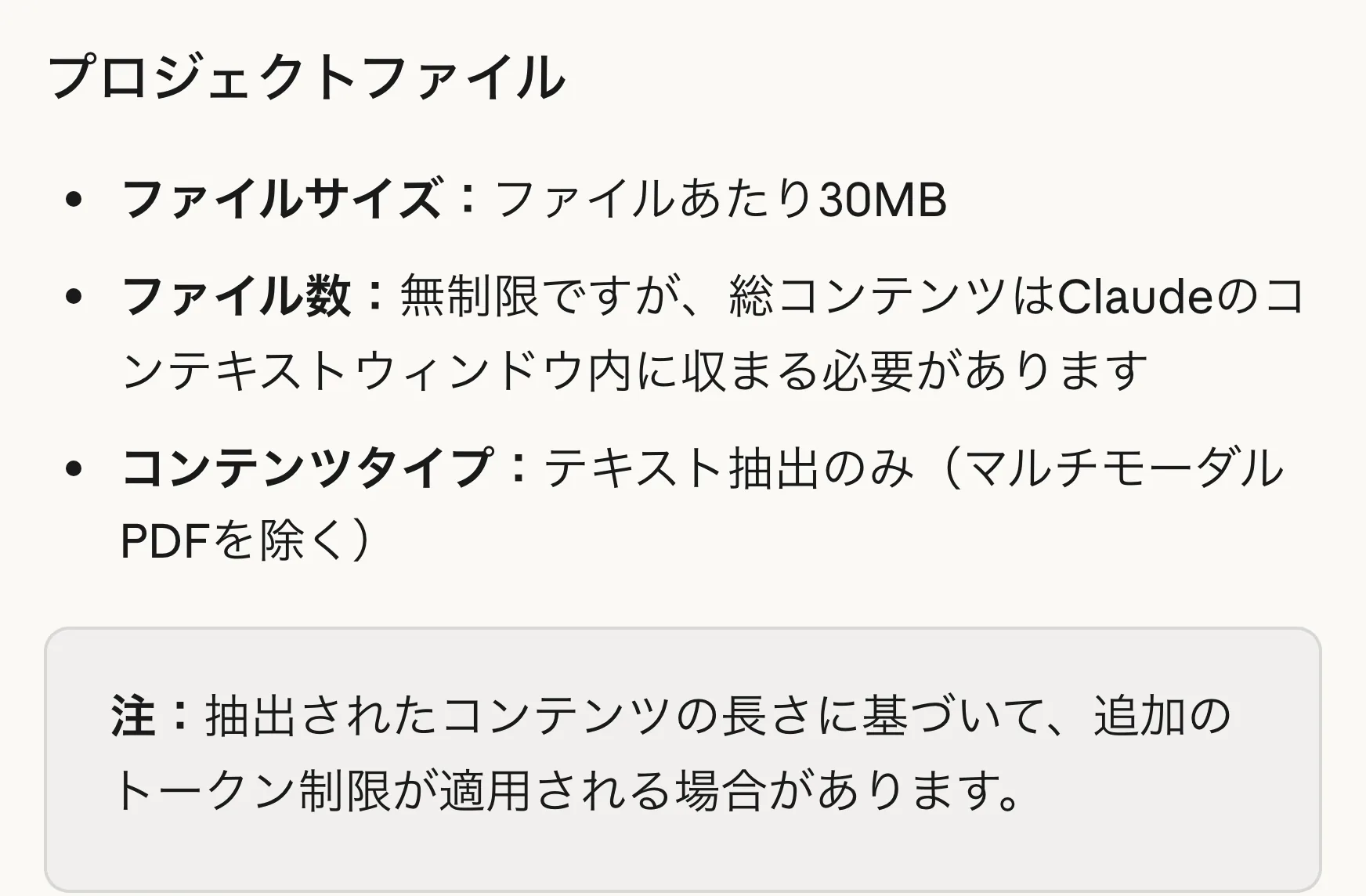
ファイルは1つあたり30MBまでです。ファイルの数に決まりはありませんが、全部の量はClaudeが一度に読める範囲に収める必要があります。[s4]また、基本は文字だけを取り出すため、画像の中の文字は読まれないことがあります。[s4]資料は文字で書いたものにしておくと安心です。
ルールを書いて頼んでみる
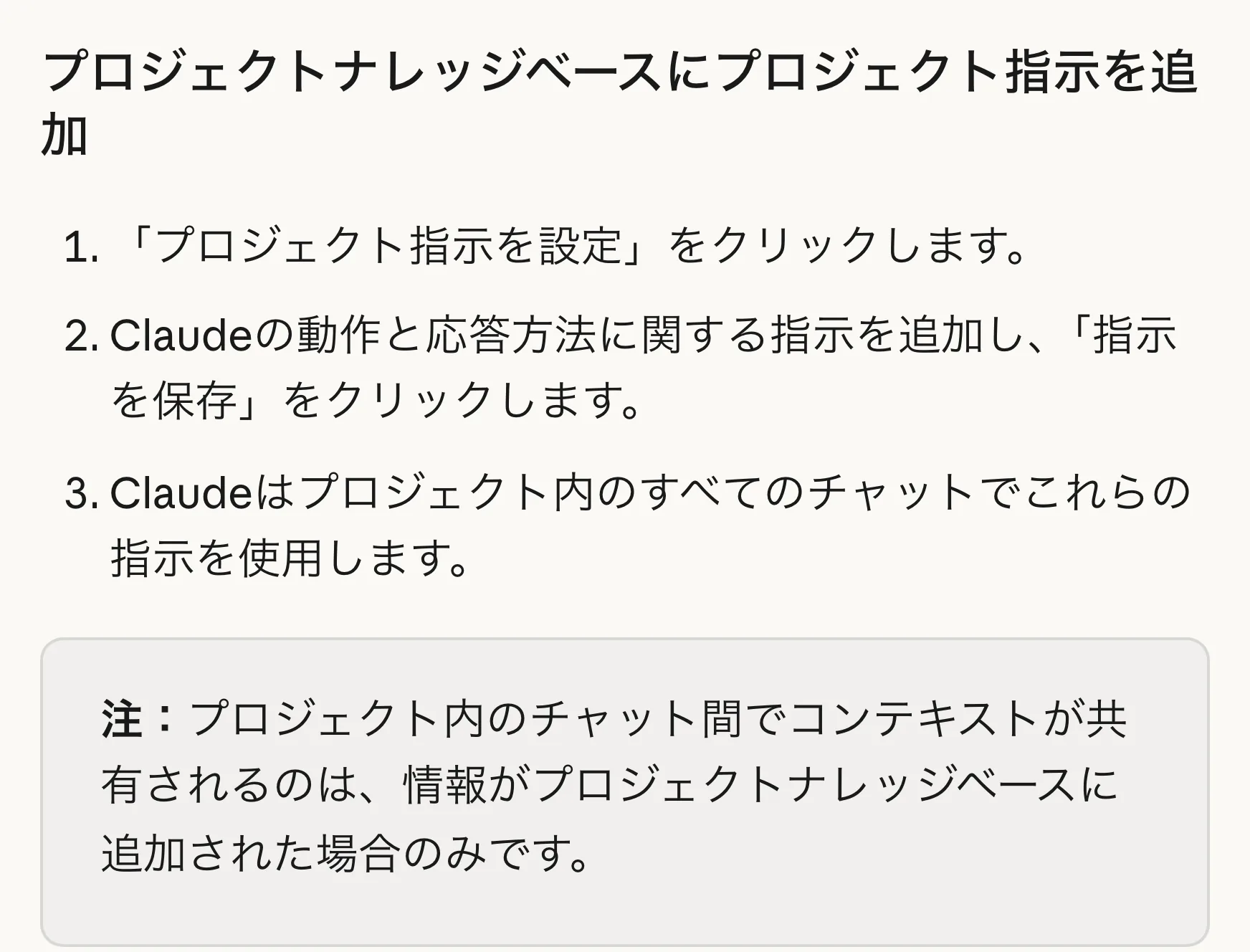
3つ目の手順は、プロジェクト指示に答え方のルールを書くことです。この指示は、部屋の中のすべてのチャットで使われます。[s2]
チャットをまたいで残るもの
チャットをまたいで残る道筋
注意したいのは、チャット同士で共有されるのは、ナレッジに入れたものだけだという点です。[s2]ずっと使いたい情報は、ナレッジか指示に書いておく必要があります。
プロジェクト指示の例
あなたは、和菓子ECショップの営業支援AIです。
登録された資料を優先して答えてください。
・資料にあることと、推測を分けて書く
・根拠にした資料の名前を示す
・資料にないことは「確認できません」と答える
・料金・日付を、勝手に作らない
・結論 → 根拠 → 次の行動の順に書くこの例では、資料にあることと推測を分けて書くこと、根拠にした資料の名前を示すこと、料金や日付を勝手に作らないことを指示しました。冒頭の「1個300円」のような作り話を防ぐためのルールです。
新しいチャットで頼んだ結果(例)
4つ目の手順として、新しいチャットで、40人の会社への差し入れの提案メールを頼んでみます。答えは、1人1個として50個入りのセットを1つ提案し、商品名・値段・送料も資料のとおりでした。根拠にした資料の名前も示しています。
送る前の3つの確認
送る前の3つの確認
料金表と同じか
営業FAQと同じか
名前が実在するか
それでも、送る前には人の目で確かめることが欠かせません。金額は料金表と同じか、納期はよくある質問の資料と同じか、根拠に出てきた資料の名前が本当にあるかを確認しましょう。
資料にないことを聞くと、「資料に記載がないため、確認できません」と答えるようになりました。ただし、ルールで作り話を減らすことはできても、ゼロにはなりません。金額や日付は、必ず資料と見比べてください。
資料が多いときはRAG
プロジェクトの使い道
プロジェクトの使い道
営業支援AI
提案書・メール・FAQ回答
社内規程AI
就業規則・経費ルールの確認
開発支援AI
仕様書を踏まえた設計相談
同じやり方で、さまざまな専用AIを作れます。営業なら提案書やメール、よくある質問への回答に、社内規程なら就業規則や経費のルールの確認に、開発なら仕様書を踏まえた設計の相談に使えます。
資料が100個あっても、全部読める?
RAGの仕組み
RAG(資料が多いとき)
有料のプランでは、資料が多くなると、自動でRAGという仕組みに切り替わります。[s1][s3]すべての資料を一度に読むのではなく、質問に関係する部分だけを探して取り出して答える仕組みです。[s3]Anthropicのヘルプによると、これで扱える資料の量は最大10倍に広がります。ただし、これはAnthropicの説明で、第三者が測った数字は見つかりませんでした。[s1][s3]
RAGは有料のプランだけの機能です。[s1][s3]無料のプランでは、資料をClaudeが一度に読める量に絞りましょう。[s4]
資料が多いときのコツ
資料が多いときのコツ
ファイル名
中身が分かる名前にする
同じ部屋にまとめる
関係する資料は一緒に
資料名で聞く
質問に名前を入れる
公式のヘルプには、資料が多いときのコツも書かれています。ファイルには中身が分かる名前を付け、関係する資料は同じプロジェクトにまとめます。質問するときに「料金表を見て」のように資料の名前を入れると、目的の資料を探しやすくなります。[s3]
チームでの共有とプランの違い
共有するときの権限
共有するときの権限
| 項目 | 表示可能 | 編集可能 |
|---|---|---|
| 中身を見る | ○ | ○ |
| 部屋でチャット | ○ | ○ |
| 指示・資料を変える | × | ○ |
| メンバーを足す | × | ○ |
プロジェクトの共有は、TeamとEnterpriseのプランの機能です。[s1][s2][s5]権限は2種類あり、「表示可能」では中身を見てチャットはできますが変更はできず、「編集可能」では指示や資料を変えたり、メンバーを追加したりできます。[s5]
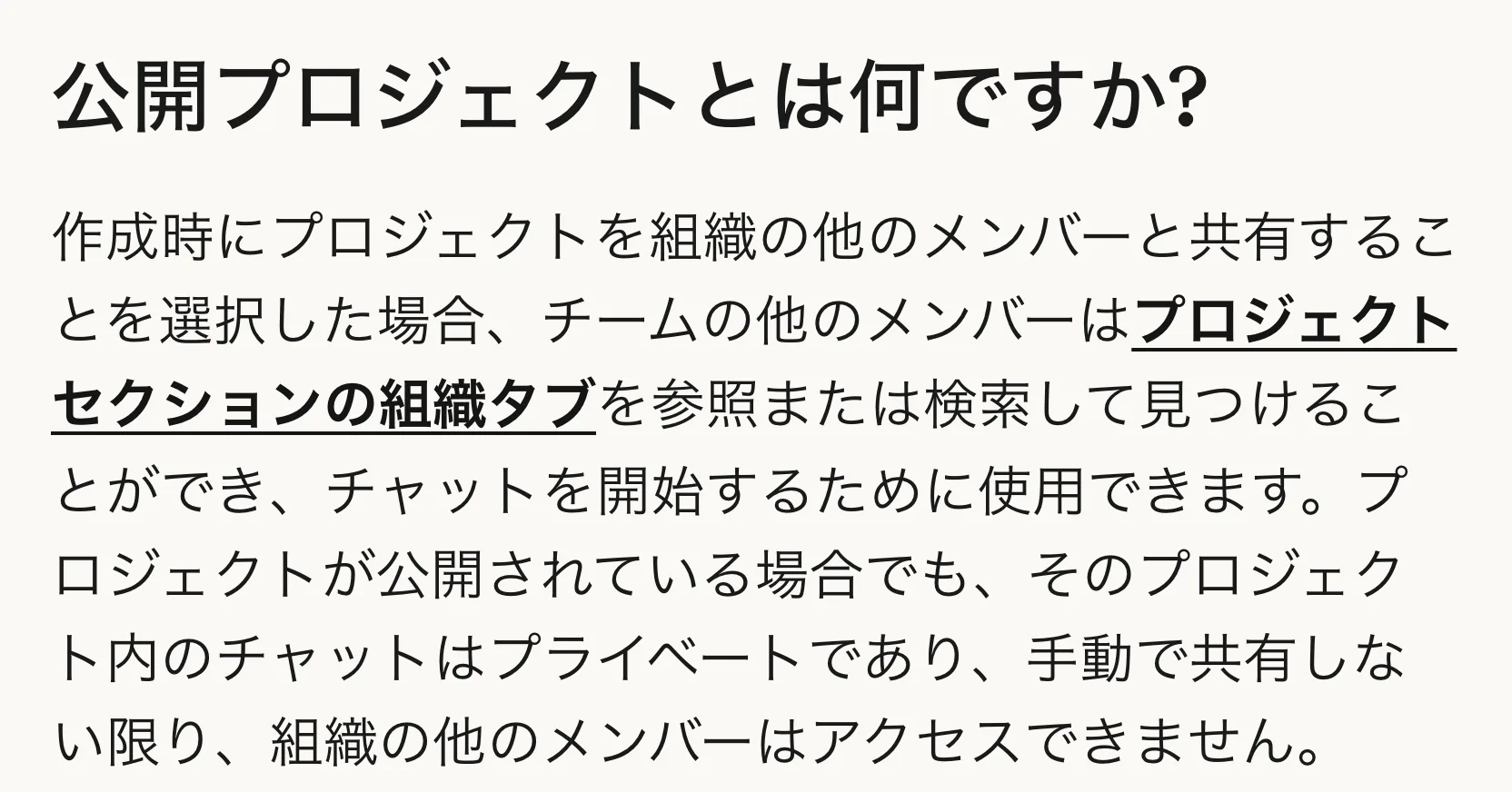
プロジェクトを公開しても、中のチャットはプライベートのままで、自分で共有しない限りほかのメンバーには見えません。[s5]また、管理者が共有をオフにしている会社もあります。[s2][s5]
Googleドライブとの連携
Googleドライブとの連携
自分だけの部屋
資料として追加できる
同期
常に最新の版
読めるのは
文字だけ
Googleドライブの資料を追加できるのは、自分だけのプライベートなプロジェクトに限られ、共有プロジェクトでは使えません。[s7]つまり、ドライブとの連携と共有は同時には使えません。追加したGoogleドキュメントはドライブと同期され、常に最新の版が使われますが、読まれるのは文字だけで、中の画像は処理されません。[s7]
プランごとの違い(2026年10月21日時点)
プランごとの違い(2026年10月21日時点)
| 項目 | 無料 | Pro・Max | Team・Enterprise |
|---|---|---|---|
| プロジェクト数 | 5つまで | 使える | 使える |
| RAG | × | ○ | ○ |
| 共有 | × | × | ○ |
| メモリ | 最初からオン | 最初からオン | 許可後に各自 |
プランごとに整理すると、無料はプロジェクトが5つまでで、RAGと共有は使えません。ProとMaxはRAGを使えますが共有はできず、TeamとEnterpriseで共有ができるようになります。[s1][s3][s6]メモリは、TeamとEnterpriseでは管理者が許可したうえで、各自がオンにする仕組みです。[s6]
ClaudeとChatGPTの違い
ClaudeとChatGPT(各社のヘルプの表記)
| 項目 | Claude | ChatGPT |
|---|---|---|
| 無料の範囲 | プロジェクト5つ | ファイル5つ |
| 共有 | Team以上から | 無料から(5人まで) |
| Googleドライブ | 自分だけの部屋で同期 | 追加しても同期なし |
ChatGPTのProjectsとも比べておきます。無料の範囲は、Claudeがプロジェクト5つまで、ChatGPTはファイル5つまでです。共有は、ChatGPTのほうが無料から使える範囲が広くなっています。また、ChatGPTはGoogleドライブの資料を追加しても同期しないとされています。[s1][s5][s7][s11]数字や条件は変わりやすいので、使う前に各社の公式のヘルプで確かめましょう。
便利だが気をつけたい3つの落とし穴
3つの落とし穴
作り話をする
資料にないことを推測
資料が古くなる
更新を忘れると事故
会社の資料を入れる
ルールと設定を確かめる
1つ目の落とし穴は、資料にないことを推測して答えてしまうことです。冒頭の「1個300円」の例のように、それらしい答えが出てきます。指示で減らせますが、ゼロにはならないため、金額や日付は資料と見比べ、根拠に示された資料の名前も確かめましょう。
資料が古いままだと
2つ目は、古い資料のまま使い続けることです。たとえば料金を値上げしたのに料金表を直していなければ、AIは古い値段を答えます。AIは置いてある資料のとおりに答えているだけなのです。
古くならないための決めごと
古くならないための決めごと
更新する日
月に1回など
担当
誰が直すか
Googleドキュメント
自分だけの部屋なら同期
資料を更新する日と担当者を決めておきましょう。自分だけで使うプロジェクトなら、ドライブと同期するGoogleドキュメントで資料を管理する方法もあります。[s7]
資料を入れる前の確認
資料を入れる前の確認
会社のルール
AIに入れていい資料か
使うプラン
個人向けか、法人向けか
学習の設定
個人向けは設定を見る
3つ目は、会社の資料を入れる前の確認です。まず、会社のAI利用ルールで、その資料を入れてよいかを確かめます。Anthropicは、法人向けの製品では入力を既定で学習に使わないと説明しています。[s8]一方、個人向けのFree・Pro・Maxでは、学習に使うかどうかを設定で選びます。[s9]最初は公開情報か架空の資料で試すのがおすすめです。
今日からの使い方
プロジェクト指示のテンプレート
あなたは、(会社名)の業務支援AIです。
登録された資料を優先して答えてください。
・資料にあることと、推測を分けて書く
・根拠にした資料の名前を示す
・資料にないことは「確認できません」と答える
・料金・日付・規程を、勝手に作らない
・結論 → 根拠 → 次の行動の順に書く
・資料が食い違うときは、確認を促すまずは公開情報か架空の資料を3つ用意してプロジェクトを作り、このテンプレートを参考に答え方のルールを書いてみましょう。「(会社名)」の部分は自分の会社の名前に変えてください。そのうえで新しいチャットで質問し、答えを資料と見比べて確かめます。
まとめ
毎回貼っている資料とルールは、プロジェクトに置いておきましょう。ルールはプロジェクト指示に、資料はナレッジに入れるのが基本です。[s1][s2]
そして、答えは必ず資料と見比べて確かめること。ルールで作り話は減らせても、ゼロにはならないからです。資料を更新する担当と、会社の資料を入れる前の確認も忘れないようにしましょう。
実践のポイント・まとめ
ルールを書いたのに守らない?
ルールをプロジェクトの「名前」や「説明」に書いていませんか。名前と説明はClaudeからは見えません。ルールは「プロジェクト指示」に書けば、プロジェクトの中のすべてのチャットで使われます。
1分のショート動画で見るAIが料金を作り話する?
プロジェクト指示に「資料にないことは確認できないと答える」「料金や日付を勝手に作らない」と1行足しておきましょう。ただし、それでも作り話がゼロになるわけではないので、金額は資料と見比べます。
1分のショート動画で見る資料が多いと探せない?
ファイルには中身が分かる名前を付け、質問に資料の名前を入れましょう。たとえば「料金表を見て、おもてなしセットの値段は?」のように聞くと、目的の資料を探しやすくなります。
1分のショート動画で見る会社の資料をAIに入れる前に
まずは公開情報か架空の資料で試しましょう。本物の資料を入れるなら、会社のAI利用ルールと、使っているプランの学習の設定を確認してください。
1分のショート動画で見る出典・参考文献
- [s1] Claude ヘルプ「プロジェクトとは何ですか?」 ↗ support.claude.com
- [s2] Claude ヘルプ「プロジェクトを作成・管理するにはどうすればよいですか?」 ↗ support.claude.com
- [s3] Claude ヘルプ「プロジェクト向けRAG」 ↗ support.claude.com
- [s4] Claude ヘルプ「Claudeにファイルをアップロード」 ↗ support.claude.com
- [s5] Claude ヘルプ「プロジェクトの可視性と共有を管理する」 ↗ support.claude.com
- [s6] Claude ヘルプ「Claudeのチャット検索とメモリ」 ↗ support.claude.com
- [s7] Claude ヘルプ「Google Workspace コネクタを使用する」 ↗ support.claude.com
- [s8] Anthropic プライバシーセンター「Is my data used for model training?」法人向け ↗ privacy.claude.com
- [s9] 同 個人向け Free・Pro・Max ↗ privacy.claude.com
- [s11] OpenAI ヘルプ「Projects in ChatGPT」 ↗ help.openai.com
検証ファクト一覧を表示する(全22項目)
| ID | 確認した事実・仕様 | 出典 | 注意・補足 |
|---|---|---|---|
| F1 | プロジェクトは、独自のチャット履歴とナレッジベースを持つ自己完結型のワークスペース。資料をアップロードし、文脈を与え、集中したチャットができる | [s1] | |
| F2 | 無料のアカウントでもプロジェクトを使える。無料ユーザーは最大5つ作れる | [s1] [s2] | |
| F3 | ナレッジに入れたものは、そのプロジェクトのすべてのチャットで使われる。プロジェクト指示を決めると、Claude の答え方(口調・役割・業界の立場)を変えられる。指示も、プロジェクト内のすべてのチャットで使われる | [s1] [s2] | |
| F4 | プロジェクトの名前と説明は、Claude からは見えない | [s2] | 「ルールは名前や説明に書かない」 |
| F5 | プロジェクト内のチャット間でコンテキストが共有されるのは、情報がナレッジに追加された場合のみ(メモリ機能とは別) | [s2] | |
| F6 | プロジェクトファイル:1ファイル30MBまで。ファイル数は無制限だが、総コンテンツは Claude のコンテキストウィンドウに収まる必要がある。テキスト抽出のみ(マルチモーダルPDFを除く)。抽出した長さによって追加のトークン制限が適用されることがある | [s4] | |
| F7 | チャットに直接アップロードするときは1ファイル500MB・1チャット20ファイル | [s4] | |
| F8 | 有料プラン(Pro・Max・Team・Enterprise)では、ナレッジがコンテキストの上限に近づくと自動で RAG に切り替わり、容量が最大10倍。検索ツールで質問に関係する所だけを取り出す。設定は不要。無料にはない | [s1] [s3] | Anthropic の説明 |
| F9 | RAG のコツ:関連する資料を先に全部入れる/わかりやすいファイル名/関連資料を同じプロジェクトに/質問で資料名を指定 | [s3] | |
| F10 | RAG のプロジェクトは、画面に RAG 対応の表示が出る。Claude が検索ツールを使うとき、それが画面に見える | [s3] | |
| F11 | 各プロジェクトに独自のメモリ。プロジェクト内ではプロジェクトのメモリ+プロジェクト外のチャットのメモリを使い、ほかのプロジェクトのメモリは使わない。分けたいときは「アカウントメモリを使用」をオフ | [s2] [s6] | |
| F12 | メモリの初期設定:Free・Pro・Max はオン。Team・Enterprise は所有者が許可し、各メンバーがオンにするまでオフ | [s6] | |
| F13 | プロジェクトの共有は Team・Enterprise のみ。表示可能(見て・チャットできるが編集不可)/編集可能(指示とナレッジを変更・メンバー追加)。管理者が共有をオフにできる | [s1] [s2] [s5] | |
| F14 | 公開プロジェクトでも、中のチャットはプライベート。手動で共有しないかぎり他のメンバーは見られない。招待してもチャットは共有されない | [s5] | |
| F15 | Google ドライブのファイルをプロジェクトに追加できるのは、プライベートプロジェクトだけ(共有プロジェクトでは無効)。Google ドキュメントは Google ドライブから直接同期され、常に最新。読むのはテキストだけで、画像は処理されない | [s7] | |
| F16 | プロジェクトの新しいバージョン(ベータ):プロジェクトが1つの会話で、Claude が仕事を並列のスレッドに分ける。Claude Code から段階的に広がっていて、一部の Pro・Max の既存プロジェクトの移行が始まっている。指示・ファイル・履歴は移行される。チャット・Cowork・Team・Enterprise は後 | [s1] | |
| F17 | 法人向け製品(Claude for Work・API など)は、既定では入出力を学習に使わない。フィードバックを送った場合や、自分から許可した場合は使われうる | [s8] | |
| F18 | 個人向け製品(Free・Pro・Max)は、改善のために使うことを選んだ場合などに、チャットが学習に使われうる。コネクタの生の内容は含まれないが、会話にコピーしたものは含まれうる | [s9] | |
| F19 | プロジェクトは2024年6月25日に Pro・Team に登場した(いまは無料でも使える) | — | |
| F20 | ChatGPT にも Projects がある。チャット・ファイル・指示をまとめ、同じ文脈を使える。プロジェクトの指示は、全体のカスタム指示より優先 | [s11] | |
| F21 | ファイル数の上限(記事の「Collaboration limits」の項):Free 5・Plus と Go 25・Pro 40。共有できる人数:Free 5・Plus と Go 10・Pro 100。共有は無料プランからできる | [s11] | |
| F22 | プロジェクトのメモリは、プロジェクトだけのメモリを選べる。共有プロジェクトは常にプロジェクトだけのメモリ | [s11] |
※ お店の例(料金表・提案メール・古い料金の場面)はすべて架空のイメージで、Claude・ChatGPT で実際に動かしたものではありません。画面の引用は Claude・Anthropic のヘルプ・プライバシーセンターの該当の節(2026年10月21日撮影・加工なし)です。
※ 機能・プランは2026年10月21日時点の公式の説明によります。プロジェクトの新バージョン(ベータ)で画面が違う場合があります。「RAGで容量が最大10倍」はAnthropicの説明で、独立した検証はありません。会社の資料を入れる前に、会社のAI利用ルールと学習の設定を確かめてください。指示で作り話は減らせますが、ゼロにはなりません。