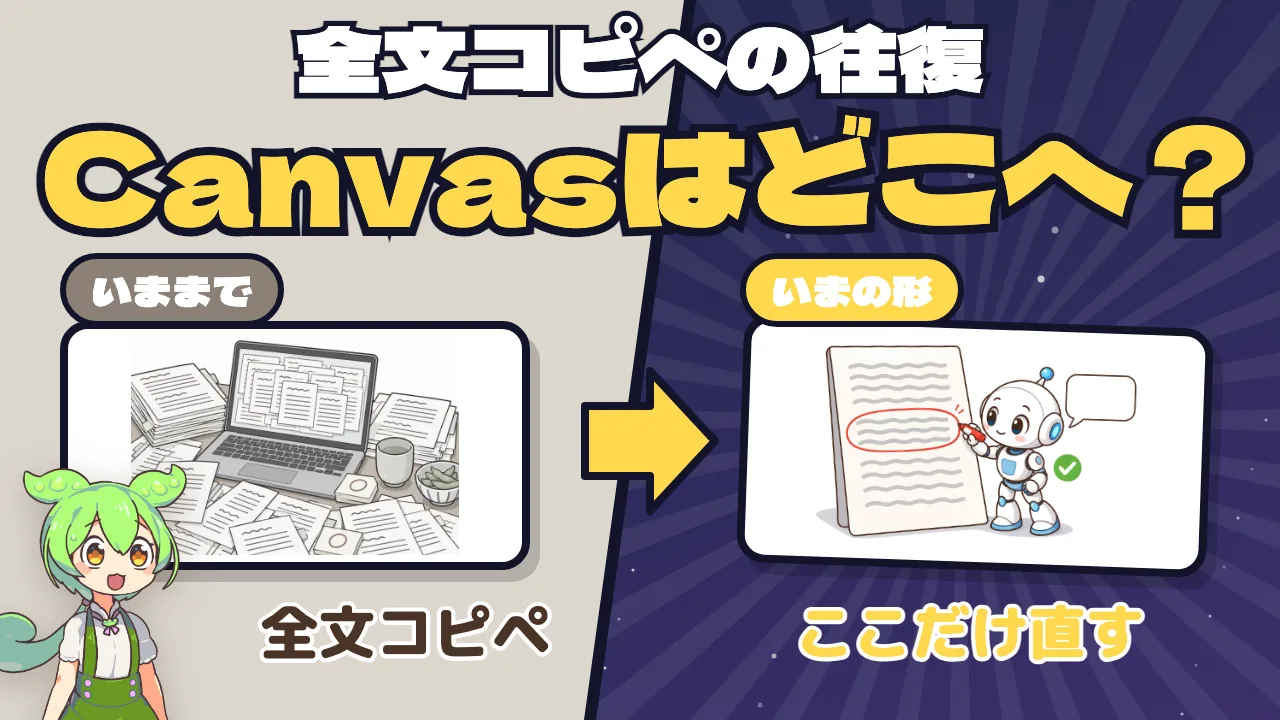
AIに文章を直してもらうたびに全文を貼り直し、チャットを行ったり来たりしていませんか。3つ目の段落だけ短くしたいのに、1つ目まで書き換わってしまう。こうした手間は、AIの性能ではなく、チャットという入れ物の問題です。
ChatGPTの「Canvas」は2026年5月28日に標準のモデルで使えなくなり、書く作業とコードはチャットの中のライティングブロック・コードブロックに移りました。10月には操作できる部品を会話の中に出す「Intelligent UI」も登場しています。Claudeでは、9月以降、ドキュメント・スライド・デザイン・ダッシュボードが会話の中で作れるようになりました。本記事では、お店のお知らせ文などの例を使って、選んだ所だけ直す・エラーを見ながら直す・その場で小さな道具を作るという3つの使い方と、作るものに合わせた使い分け、公開の前に確かめることを整理します。
情報は2026年10月15日時点のものです。料金・提供範囲・数値は変わることがあります。出典は記事末尾にまとめています。
- チャットとは別の作業画面で直せば、選んだ所だけを直してもらえる。
- ChatGPTのCanvasは形を変え、Claudeは作れるものの種類が増えた。
- 何を作るかで道具を選び、公開や共有の前には範囲と中身を確かめる。
基礎知識:AIと一緒に成果物を直す「作業画面」
生成AIの使い方が、一問一答のチャットから、長い文書やプログラム、業務の道具づくりへと広がるにつれて、チャットの欄だけでは不便な場面が増えてきました。1か所だけ直したいのに全文が書き換わる、毎回全文をコピーして貼り直す、といった問題です。
これを解決するのが、会話の流れとは別に成果物を置いておく作業画面です。Claudeではアーティファクト(ドキュメント・スライド・ダッシュボードなど)、ChatGPTではライティングブロック・コードブロック・Intelligent UI・Sitesがこれにあたります。人とAIが同じ文書や画面を見ながら、選んだ部分だけを直したり、エラーを見ながらコードを直したり、操作できる小さな道具を作ったりできます。
2026年に入り、ChatGPTでは5月28日の更新で「Canvas」が標準のモデル(GPT-5.5)で使えなくなり、書く作業とコードは会話の中のライティングブロック・コードブロックに移りました。10月には操作できる部品を会話の中に出す「Intelligent UI」も登場し、ウェブページを作って公開する「Sites」(公開ベータ)もあります。Claudeでもドキュメント・スライド・ダッシュボードがアーティファクトの種類として会話の中で使えるようになるなど、AIは「文章を返す相手」から「成果物を一緒に直す相手」へと変わりつつあります。
全文コピペの往復はもう限界
チャットだけで直すと(例)
たとえばお知らせ文の3つ目の段落だけを短くしたいとき、チャットで頼むと全文が書き直され、1つ目の段落まで変わってしまうことがあります。元に戻すために、また全文を貼り直すことになります。これはAIのせいではなく、会話が流れていくチャットという入れ物の問題です。
作業画面で直すと(例)
価格改定のお知らせ
人が直したいつも、和菓子ECショップをご利用いただき、ありがとうございます!
枝豆の仕入れ値が上がっているため、10月から一部の商品の価格を改定いたします。
AIが直した抹茶大福は、10月1日から価格を見直します。ご理解をお願いします。
これからも、変わらぬおいしさをお届けしてまいります。
※イメージ(特定の製品の画面ではありません)
直したい文書は、会話とは別の場所に置いておくほうが扱いやすくなります。チャットの横に文書を開いておけば、選んだ段落だけを直してもらい、ほかは変えないまま作業を進められます。
- Canvasは GPT-5.5では使えなくなった
- 書く・コードは、チャットの中のブロックへ
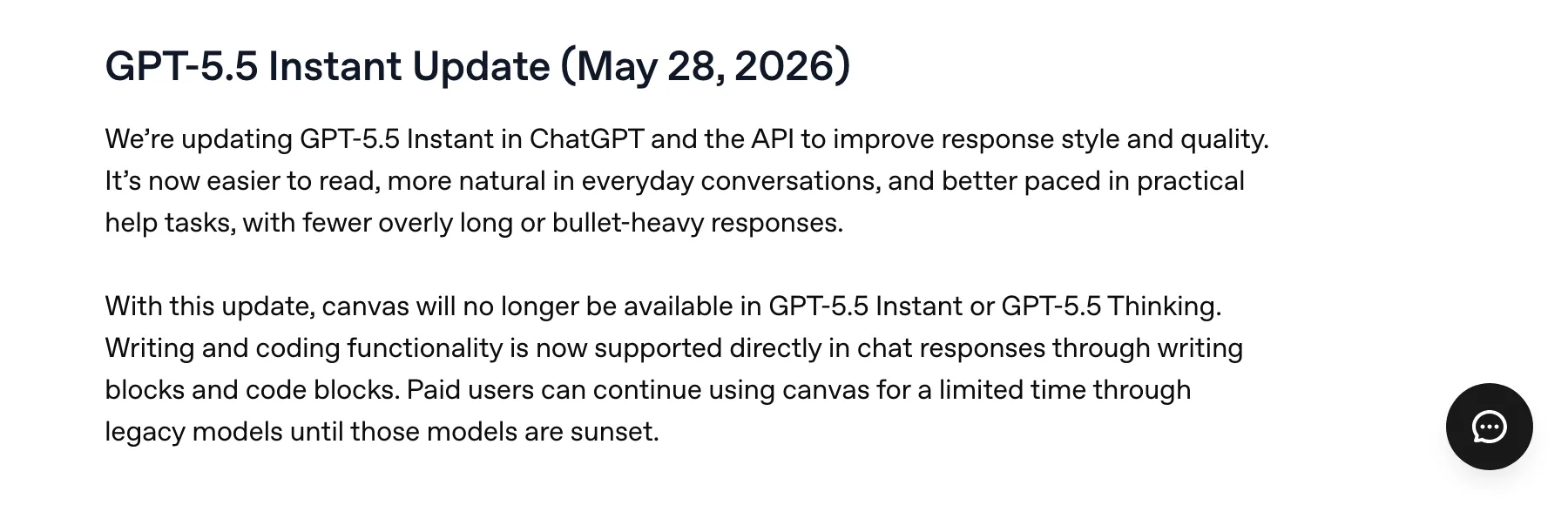
この考え方を広めたChatGPTの「Canvas」は、OpenAIの公式の更新により、2026年5月28日から標準のモデルでは使えなくなりました。[s1]ただし、考え方が消えたわけではありません。AIと同じ作業画面を見ながら直すやり方は、むしろ広がっています。[s2][s8]本記事では、3つの使い方と、いまの使い分けを紹介します。
Canvasはどこへ —— この2年の流れ
横に開く作業画面の流れ
横に開く作業画面の流れ
流れを振り返ると、2024年6月にClaudeに「アーティファクト」が登場し、会話の横に文書やコードが開くようになりました。[s7]同じ年の10月には、ChatGPTの「Canvas」が登場しています。[s1]そして2026年5月28日、Canvasは標準のモデルから外れました。[s1]
Canvasの行き先
Canvasの行き先
ライティング ブロック
文章を直す
コード ブロック
コードを動かす
古いモデル
有料は当面Canvasも
書く作業は「ライティングブロック」へ、コードは「コードブロック」へ移りました。5月の説明では、有料プランなら古いモデルで当面Canvasも使えます。[s1][s2]一方のClaudeは、9月16日にCoworkとチャットが1つの体験にまとまり、ドキュメントとスライドを会話の中で作れるようになりました。[s11]10月7日にはChatGPTがGPT-6で「Intelligent UI」を始め、10月8日にはClaudeにダッシュボードが加わって、ドキュメント・スライド・デザインはベータ版を卒業しました。[s3][s12]
なお、ClaudeのCoworkで8月19日より前に作った動く画面は「ライブアーティファクト」と呼ばれ、いまも動きますが、その場では編集できません。8月19日以降に作るものは、ふつうのアーティファクトと同じ扱いです。[s8][s10]
チャットだけと、作業画面つきの違い
チャットだけ と 作業画面つき
| 項目 | チャットだけ | 作業画面つき |
|---|---|---|
| 直す範囲 | 全文を貼り直す | 選んだ所だけ |
| 前の版 | チャットをさかのぼる | 取り消し・履歴 |
| 人が直した所 | 言葉で伝え直す | 同じ画面で見える |
| 共有・保存 | コピペで運ぶ | そのまま書き出す |
名前は変わっていくので、覚えておきたいのは仕組みのほうです。作業画面つきでは、会話と成果物の置き場所が分かれます。直す範囲は全文の貼り直しから選んだ所だけになり、前の版には取り消しや履歴で戻せます。人が直した所も、AIが同じ画面で見られます。書き出しや共有もその画面から行えるため、コピーして運ぶ必要がありません。[s2][s8][s9]
使い方① 選んだ所だけ直す
Claudeのドキュメントでの操作
Claudeのドキュメントで
ハイライト
直したい文を選ぶ
Claudeで編集
を押す
頼みを書く
例:もっと短く
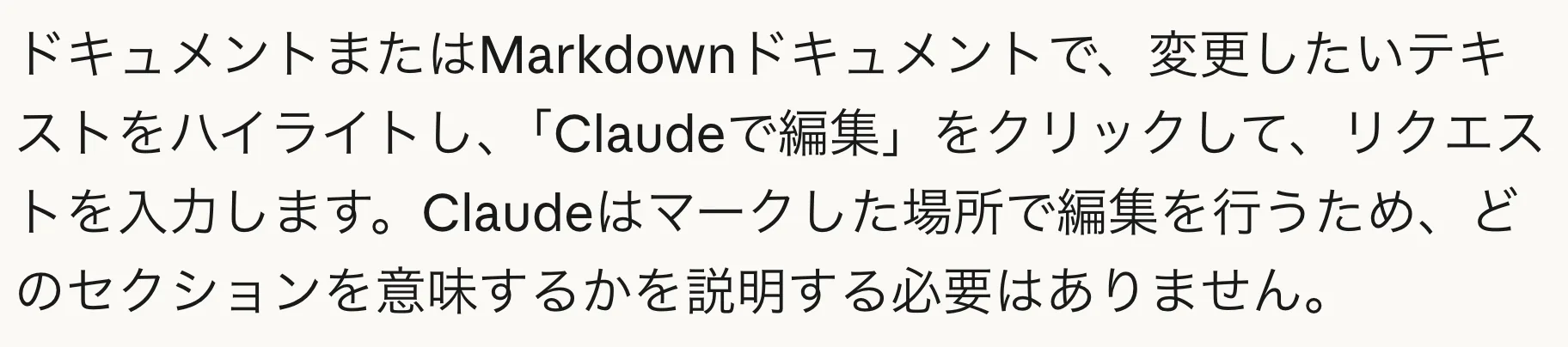
1つ目は、選んだ所だけを直す使い方です。Claudeのドキュメントでは、直したい文をハイライトして「Claudeで編集」を押し、「もっと短く」のように頼みを書くだけです。[s8]
- 説明しなくていい
どこを直してほしいかを言葉で説明しなくてよいことが、チャットとのいちばんの違いです。[s8]AIが直すのは選んだ部分だけで、自分で直した所も同じ画面に残るため、続きの頼みにも反映されます。[s2][s9]
コメントで頼む・同時に編集する
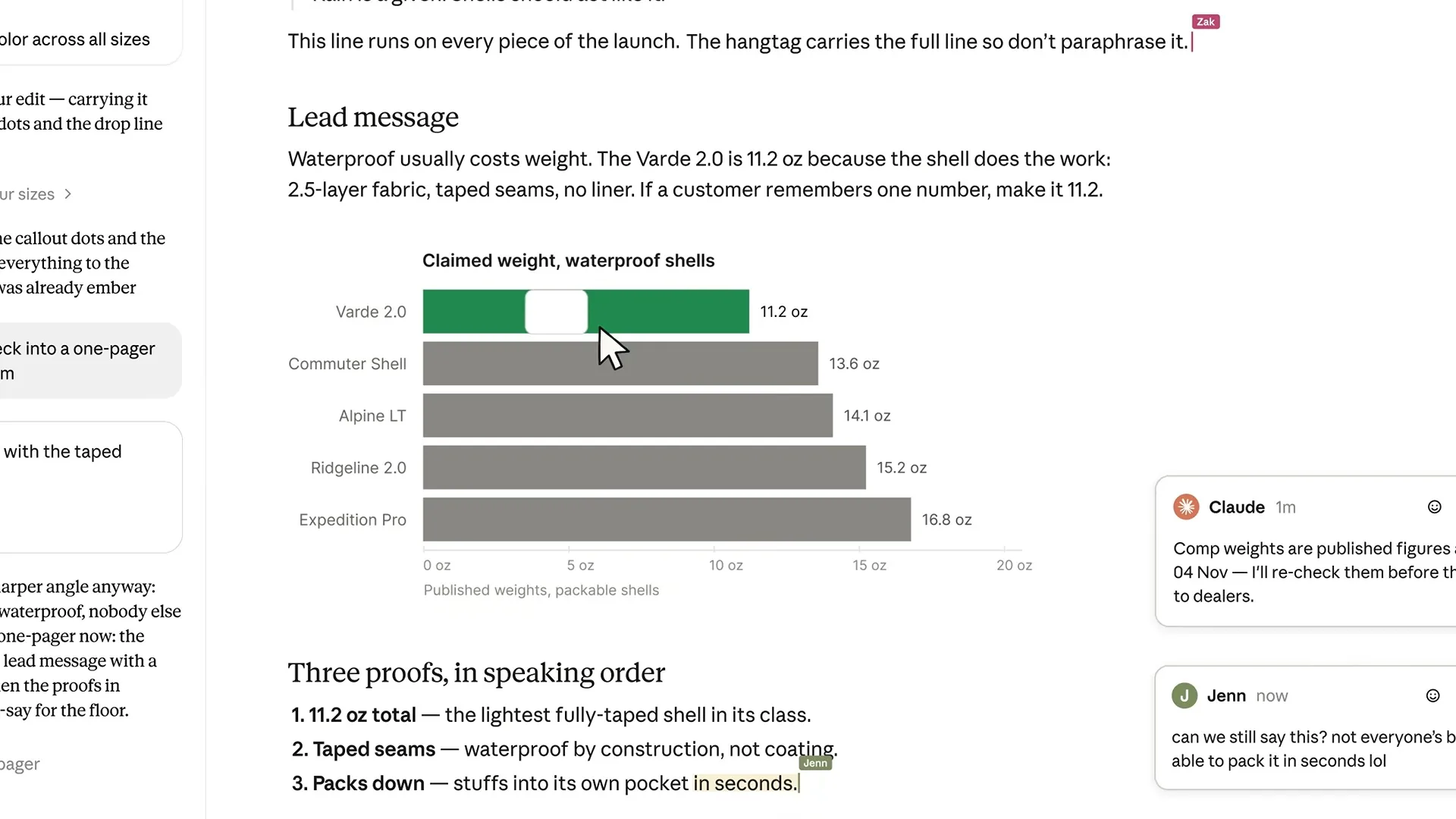
- Claudeが返事をして作業する
- 「Claudeに送る」で頼める
- 人の名札つきのカーソル
- Claudeも、コメントを残す
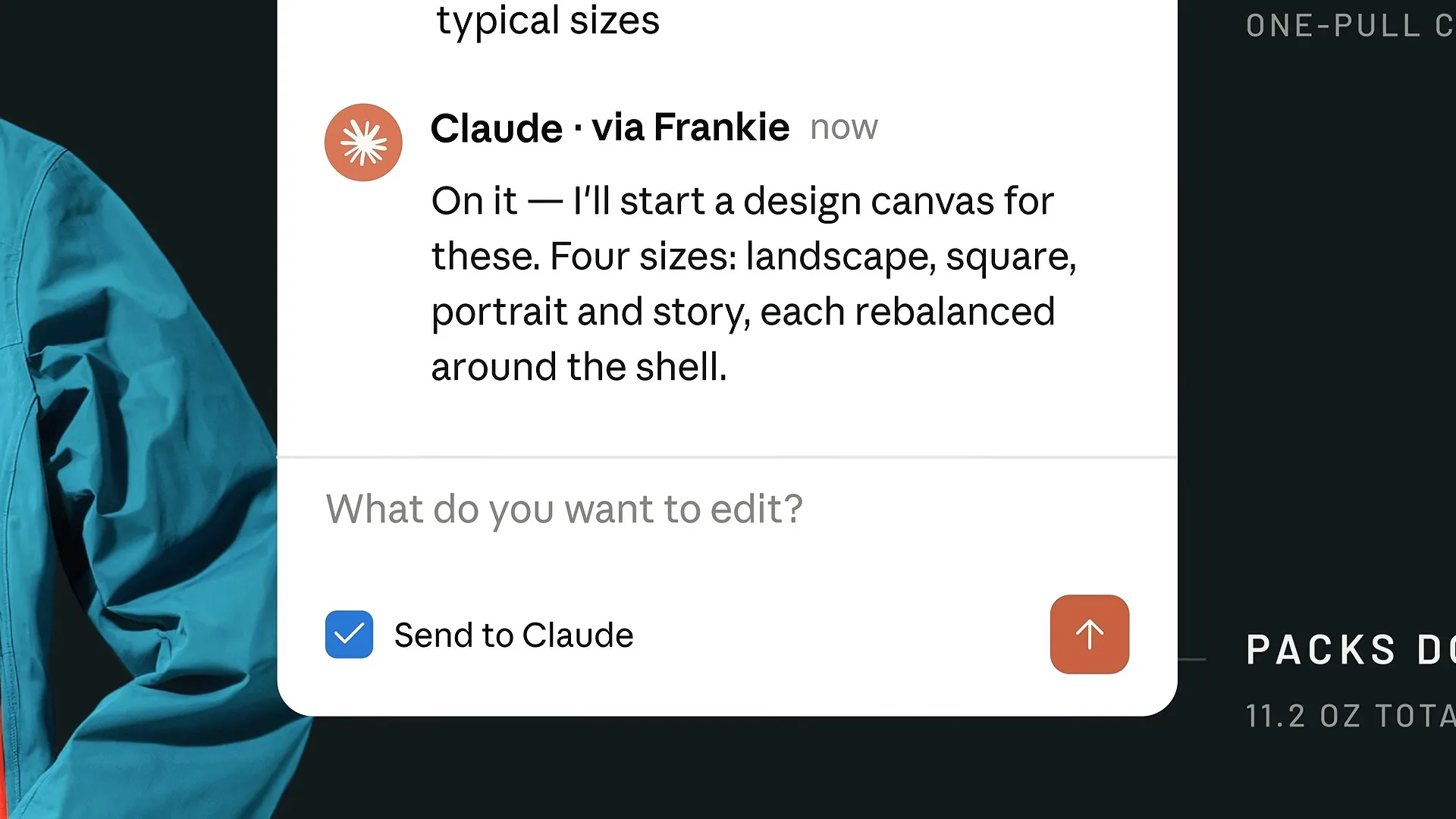
コメントに「@Claude」と書いて頼むこともできます。Claudeはそのスレッドで返事をして文書を直し、理由も説明します。Claudeが作業している間も文書はロックされず、人とClaudeが同時に編集でき、誰が直したかも記録に残ります。[s9][s14]
ChatGPTのライティングブロック
ChatGPTのライティングブロック
選んで頼む
文章か全体を
全画面で編集
広く使える
直しを取り消す
AIの編集を戻す
ChatGPTのライティングブロックでも、選んだ文章か全体を直すよう頼めます。全画面での編集や、AIの直しの取り消しにも対応しています。[s2]
なお、Canvasにあった長さや読む人のレベルを変えるボタンは、いまのヘルプの機能の一覧には載っていません。[s2]利用者からはCanvasを戻してほしいという要望も出ていますが、ボタンがなくても「半分の長さに」と言葉で頼めば同じことができます。[s2][s6]
Anthropicの例:週次レポート
Anthropicの例:週次レポート
先週の変化を聞く
行は自分で直せる
レポートと合う
最後は人が決める
Anthropicは、実務の例として週次レポートを挙げています。先週の変化を聞いてレポートを書いてもらい、できたドキュメントの行を自分で直し、同じ会話からスライドも作ってもらいます。同じ会話の中で作るため、スライドの内容はレポートとそろいます。最後は人が読んで共有します。[s11]
使い方② エラーを見ながら直す
エラーが出たとき(例)
2つ目は、エラーを見ながら直す使い方です。以前は、エラーの文をコピーしてチャットに貼り、直してほしいと頼んでいました。Claudeのアーティファクトでは、エラーの近くに「Claudeで修正を試みる」というボタンが出て、押すとエラーの詳細が新しいメッセージに自動で入ります。[s8]
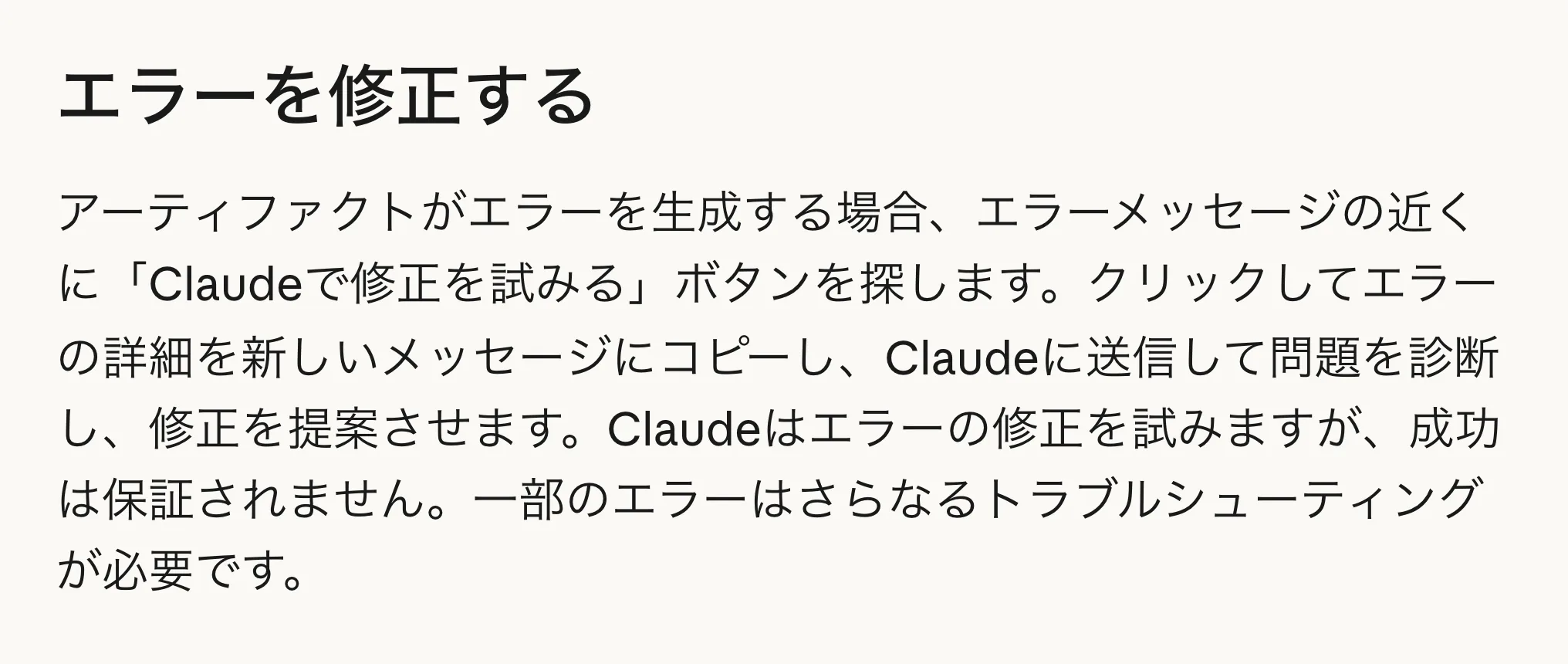
- 成功は保証されません
ただし、直るとは限りません。公式も、成功は保証されないと書いています。[s8]減るのはコピーして貼る手間であり、直った案は自分で動かして確かめる必要があります。
ChatGPTのコードブロック
orders = [12, 8, 15]
total = sum(orders)
average = total / (len(orders) - 3)
print(average)
# ── 実行したときのコンソール ──
ZeroDivisionError: division by zeroChatGPTのコードブロックは、コードを動かして確かめるところまでできます。Pythonを実行すると、コンソールに出力やエラーが表示されるので、それを見ながら直してもらえます。[s2]結果を見ながら直せることが、チャットだけで頼む場合との違いです。
使い方③ その場で小さな道具を作る
ChatGPTのIntelligent UI
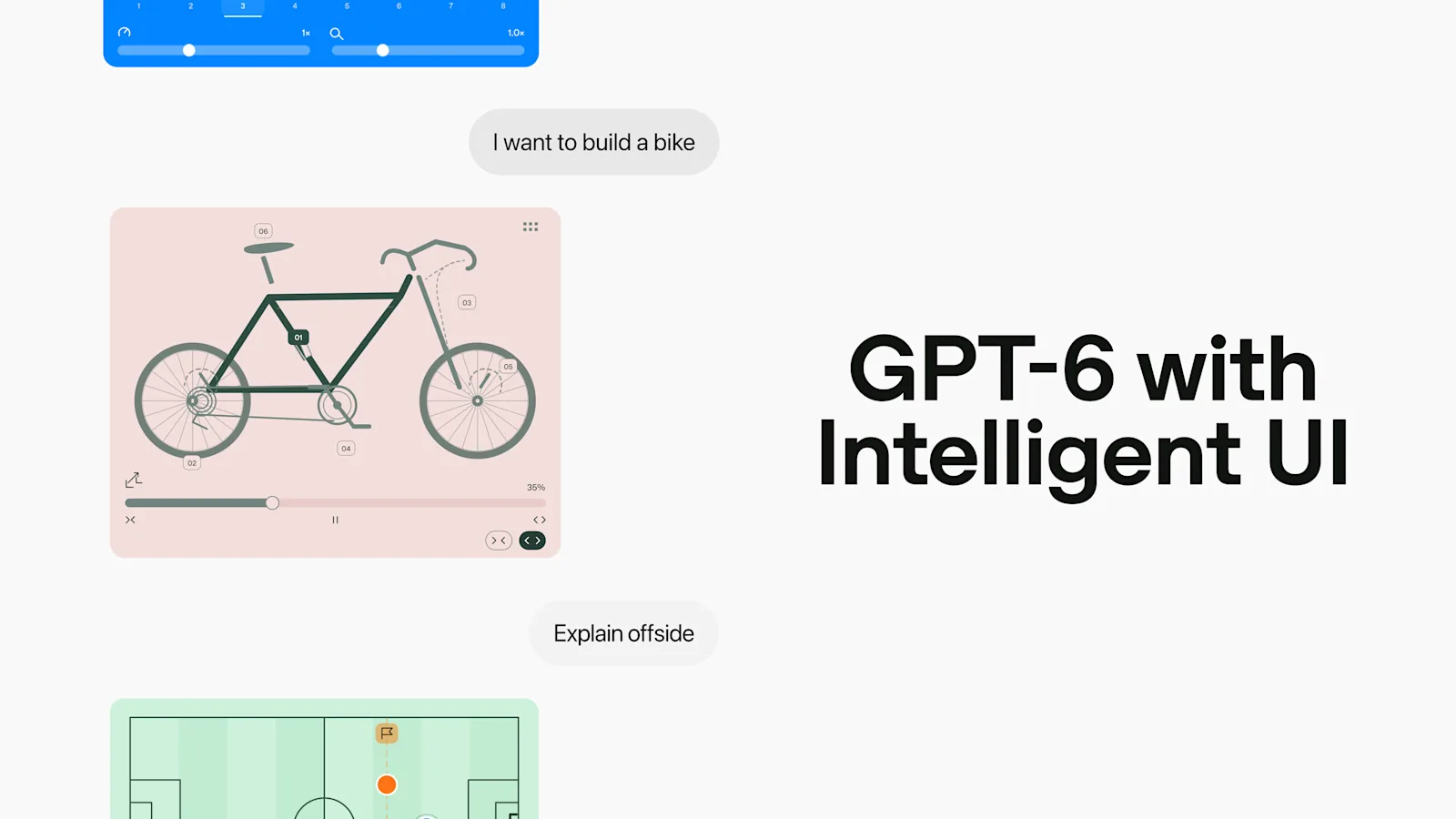
- 自転車のしくみを、操作できる図で
3つ目は、小さな道具をその場で作る使い方です。ChatGPTでは、10月7日にGPT-6とともに始まった「Intelligent UI」により、頼むだけで、ボタン・入力欄・グラフなど操作できる道具が会話の中に出てきます。OpenAIは、割り勘の道具や貯蓄の計算、ゲームなどを例に挙げています。[s3]
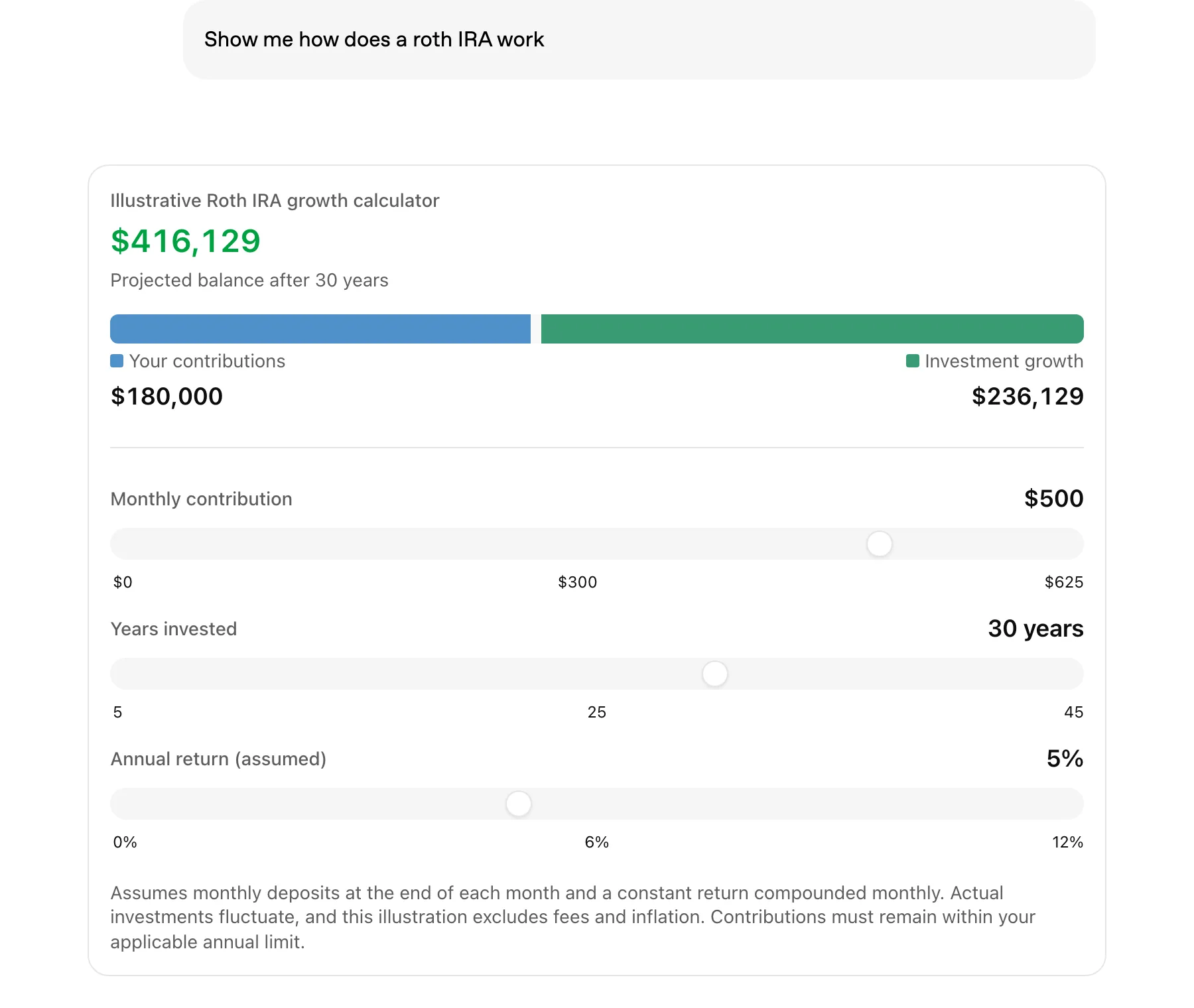
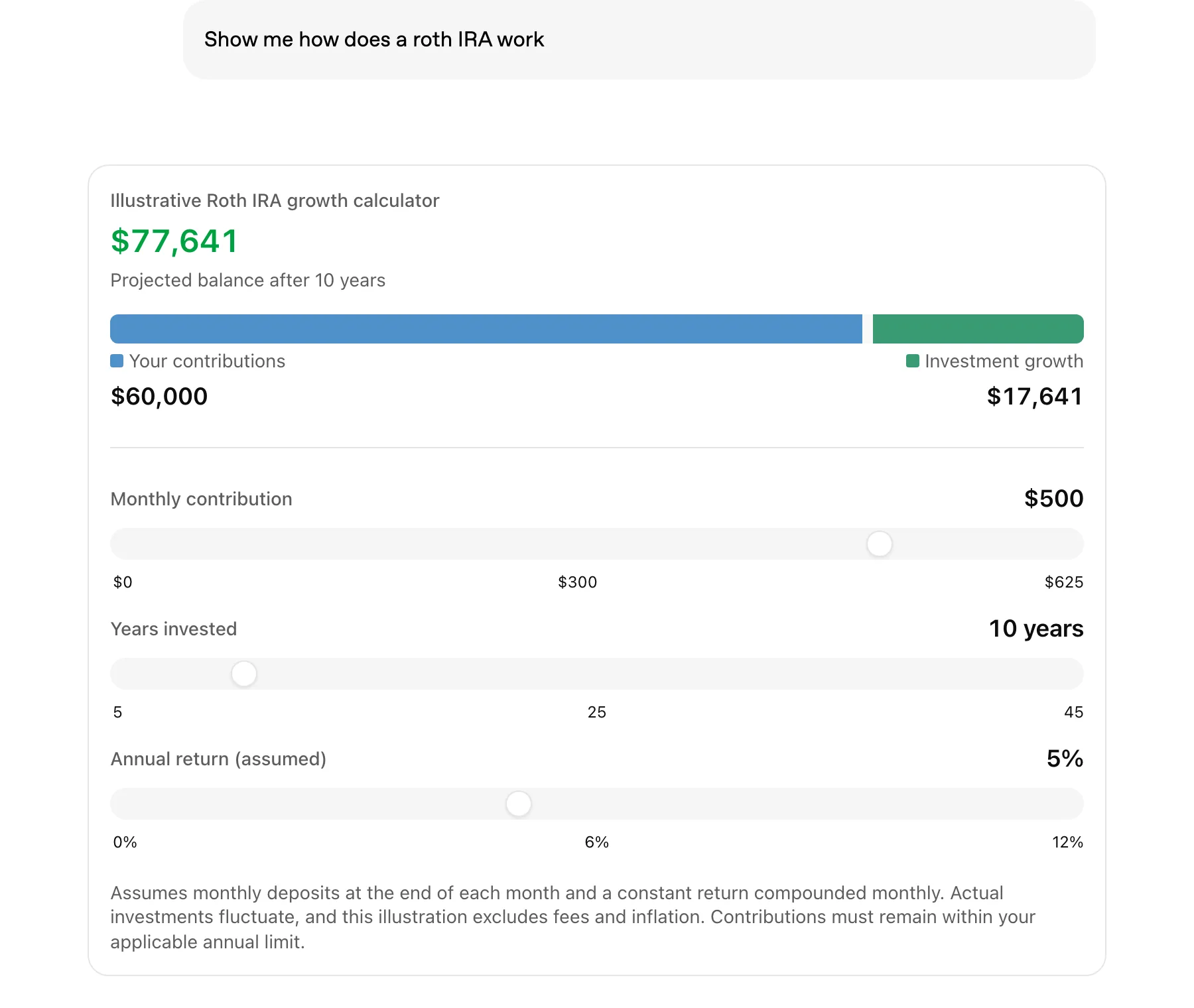
- 動かすと、答えが変わる
- 年数を10年にすると、結果が変わる
これは公開されているデモの積立の計算ツールで、スライダーで年数を変えると、答えがその場で変わります。[s3]ただし、OpenAI自身も、判断の精度や作れるものの幅には、まだ取り組むことがあると書いています。[s3]
ChatGPTとClaudeでの道具のでき方
道具のでき方
ChatGPT
会話の中に出る
Claude
横の画面に開く・保存できる
Claudeでも、アーティファクトとして小さなアプリを作れます。会話の中に出るChatGPTに対し、Claudeは横の画面に開いて保存できます。[s3][s8]中でClaudeを呼び出すAI入りの道具も作れ、使う人は自分のアカウントでサインインして、自分のプランの利用枠で使います。[s8]
Claudeのダッシュボード
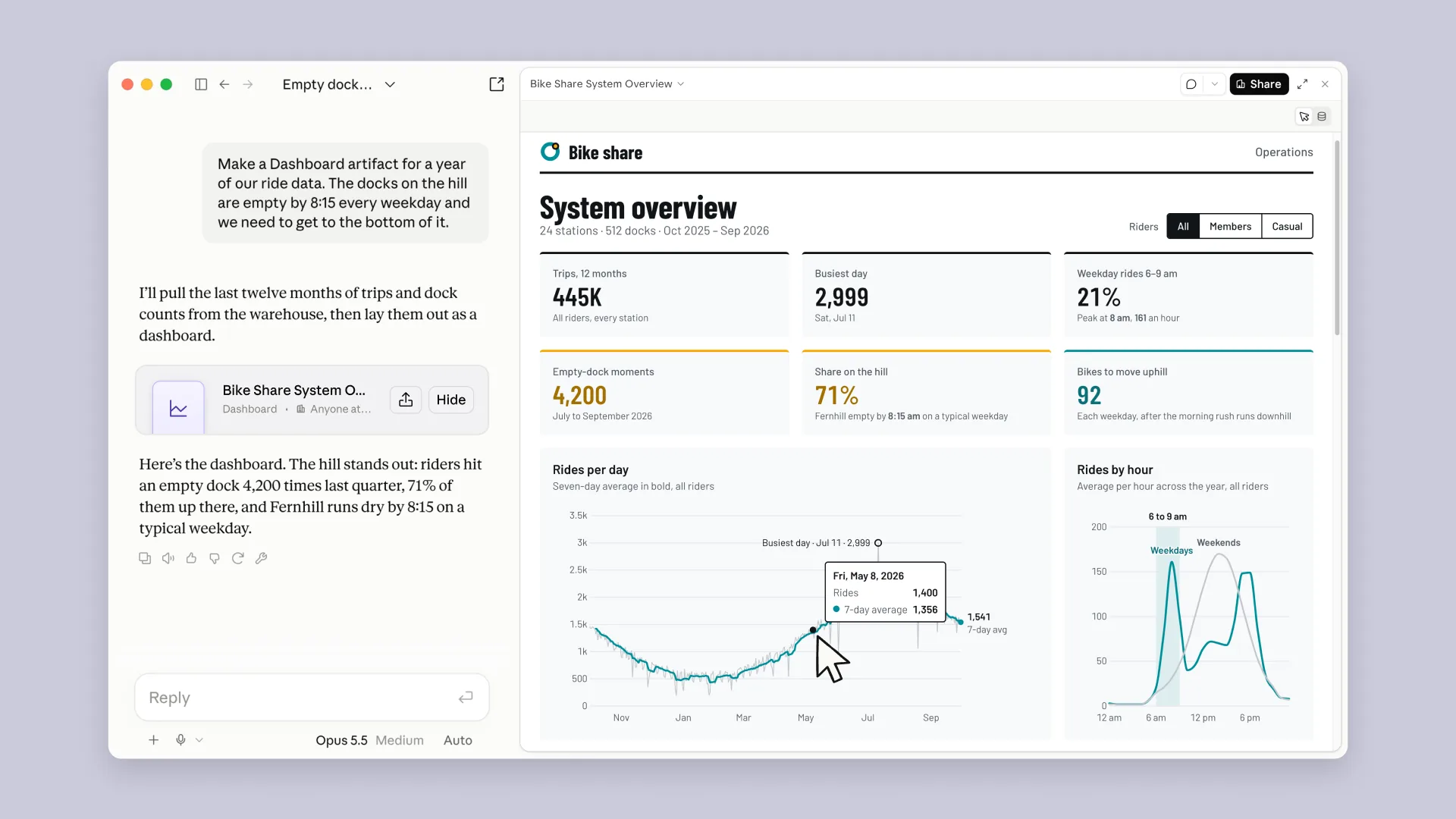
- 頼んだこと
- できたダッシュボード
- 共有ボタン
ダッシュボードなら、データの置き場所につないで作り、数字の出どころも確かめられます。数字をクリックすると元のクエリが見え、各グラフには最後にデータを更新した時刻が表示されます。ダッシュボードはベータ版で、有料プランの機能です。[s8][s12]
人に見せるページならSites
ChatGPT Workの Sites
ダッシュボード
数字の画面
進行表
仕事の管理
社内ポータル
みんなの入口
ChatGPTで人に見せるページを作るなら、ChatGPT Workの「Sites」があります。ダッシュボードや進行表、社内ポータルのようなウェブページや軽いアプリを作って公開できます。[s4][s5]ただし、公開ベータで、無料プランとGoでは使えません。[s5]
ChatGPTとClaudeの使い分け
作るもので選ぶ
作るもので選ぶ
| 項目 | Claude | ChatGPT |
|---|---|---|
| 文章を直す | ドキュメント | ライティングブロック |
| 資料を作る | スライド | Work(プレゼンも) |
| 動く道具 | アーティファクト | Intelligent UI |
| 人に渡す | リンクで共有 | Sites(ベータ) |
以前は「文章ならこちら、コードならあちら」と言われることもありましたが、いまはどちらにも文章の画面と動く道具の画面があり、単純には分けられません。文章を直すなら、Claudeはドキュメント、ChatGPTはライティングブロックです。資料なら、Claudeはスライド、ChatGPTはWorkが作ります。動く道具は、Claudeのアーティファクトと、ChatGPTのIntelligent UIです。[s2][s3][s4][s8][s9]
違いは、会話の中に出るか、別の窓に開くかです。人に渡すときも、リンクで共有するか、Sitesで公開するかが分かれます。[s5][s8][s9]どちらが上というより、何を作るかで選ぶのが現実的です。
いつもの文書ソフトの中で使う
いつもの文書ソフトの中で
Word
ChatGPT(9月17日)
Googleドキュメント
Claude(10月6日・ベータ)
Gemini
Canvasは今もある
いつもの文書ソフトの中でAIを呼ぶ方法も、9月と10月に相次いで登場しました。WordではChatGPTが、GoogleドキュメントではClaudeが使えます(Claudeはベータ)。[s4][s13]
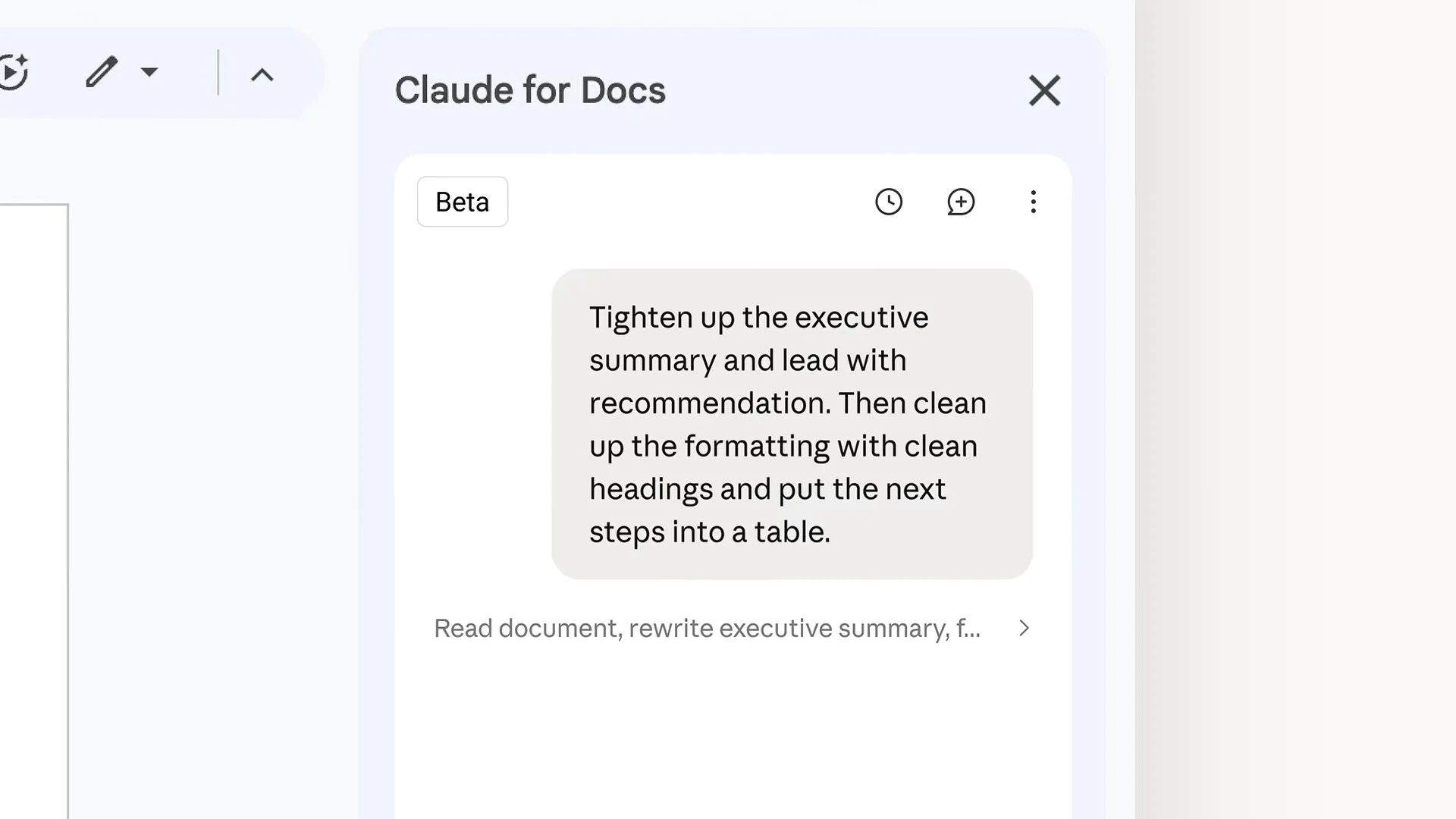
- 開いている文書を見ながら頼める
ClaudeのGoogleドキュメント用サイドバーは、開いている文書を見ながら頼める仕組みで、既定では「編集前に確認」になっており、変更を見てから適用できます。[s13][s15]なお、Canvasという名前は、GoogleのGeminiにいまも残っています。[s16]
公開・共有の前に気をつけること
Sitesで公開するとき
Sitesで公開するとき
1つ目は、公開や共有の前に、誰に見えるかと中身を確かめることです。[s5][s8]Sitesでは、公開したURLがそのまま本番になるため、先に版を保存して確かめてから公開します。[s5]
データの置き場所
データの置き場所
個人用
自分だけが見える
共有
使う人みんなに見える
Claudeの共有ストレージに置いたデータは、使う人全員に見えます。[s8]また、TeamとEnterpriseのプランでは、ドキュメントを組織の外に共有できません。[s9]
使える範囲はプランや段階で違う
使える範囲の例
ダッシュボード
ベータ・有料プラン
Sites
公開ベータ・無料とGoは不可
Intelligent UI
Chatタブ・Proの推論は未対応
2つ目は、AIが直した所を自分で読むことです。「修正を試みる」も成功が保証されているわけではありません。[s8]3つ目は、使える機能がプランや提供の段階で違うことです。[s3][s5][s12]そして4つ目は、Canvasがそうだったように、名前も機能も変わっていくことです。[s1]
公式が出している数字
公式が出している数字
なお、作業時間が何分減ったかという公式の数字は見つかりませんでした。Anthropicが発表しているのは、ドキュメント・スライド・デザインが4,500万以上作られたという数です。[s12]確実に減るのは、貼り直す手間と、直さなくてよい所まで変わってしまう事故だと言えます。
今日からの使い方
今日からの4つのステップ
今日からの4ステップ
全文を貼る前に
短く頼む
自分の目で
公開は最後に
まず、全文を貼る前に、作業画面で文書を開いてもらいます。次に、直したい所を選んで短く頼みます。直った所は自分の目で読んで確かめ、公開や共有は最後に範囲を見てから行いましょう。
作業画面の開き方
作業画面の開き方
Claude
出力 → ドキュメント
ChatGPT
下書きを頼む
開かないとき
設定を確かめる
Claudeでは、メッセージ欄の「出力」から「ドキュメント」を選ぶか、「/docs」と入力します。[s8][s9]長くまとまった内容は、Claudeが自動でアーティファクトにすることもあります。[s8]ChatGPTでは、下書きを頼むとライティングブロックで返ってくることがあります。[s2]Claudeで作業画面が開かないときは、設定の「機能」で、クラウドコード実行とファイル作成がオンになっているかを確かめてください。[s8]
まとめ
チャットとは別の作業画面を使えば、選んだ所だけを直してもらえ、全文コピペの往復から解放されます。ChatGPTのCanvasはライティングブロックやIntelligent UIへと形を変え、Claudeは作れるものの種類が増えました。[s1][s3][s12]
名前や機能はこれからも変わっていくため、覚えておくべきは「作業画面で直す」という考え方です。何を作るかで道具を選び、公開や共有の前には、範囲と中身を自分の目で確かめましょう。
実践のポイント・まとめ
「ここだけ直して」で全部変わる?
チャットで頼むと全文が書き直されることがあります。Claudeならドキュメントで直したい文を選んで「Claudeで編集」、ChatGPTならライティングブロックで文を選んで頼めば、選んだ所だけが直ります。
AIが直した文はどこを読む?
直った所だけでなく、意味が変わっていないかを読みましょう。GoogleドキュメントのClaudeは変更を見てから適用でき、ChatGPTのライティングブロックではAIの直しを取り消せます。
AIの修正ボタンを押せば必ず直る?
Claudeの「Claudeで修正を試みる」はエラーの詳細を自動で送る仕組みで、直る保証はありません。コピペの手間は減りますが、直った案は動かして確かめましょう。ChatGPTなら、コードを実行して出たエラーを見ながら頼めます。
何度も計算を聞き直していない?
同じ計算を何度も頼むなら、小さな計算の道具を作ってもらいましょう。ChatGPTでは会話の中に、Claudeでは横の画面に作れ、Claudeは保存もできます。ただし、計算の式が合っているかは一度確かめてください。
出典・参考文献
- [s1] OpenAI ヘルプセンター「Model Release Notes」(GPT-5.5 Instant Update 2026年5月28日、Retiring GPT-5.5 2026年10月14日、Introducing GPT-4o with canvas 2024年10月3日。2026年10月15日閲覧) ↗ help.openai.com
- [s2] OpenAI ヘルプセンター「Working with writing blocks and code blocks in ChatGPT」 ↗ help.openai.com
- [s3] OpenAI「GPT-6 と Intelligent UI をすべての人に」 ↗ openai.com
- [s4] OpenAI ヘルプセンター「ChatGPT release notes」 ↗ help.openai.com
- [s5] OpenAI ヘルプセンター「Creating and using ChatGPT Sites」 ↗ help.openai.com
- [s6] OpenAI Community「Feature request: Bring Canvas back to current ChatGPT models」 ↗ community.openai.com
- [s7] Anthropic「Claude 3.5 Sonnet」 ↗ anthropic.com
- [s8] Claude ヘルプセンター「アーティファクトとは何か、どのように使用するのか?」 ↗ support.claude.com
- [s9] Claude ヘルプセンター「Claude Docsを始める」 ↗ support.claude.com
- [s10] Claude ヘルプセンター「Use live artifacts in Claude Cowork」 ↗ support.claude.com
- [s11] Anthropic「Claude Cowork とチャットが1つの Claude に統合」 ↗ claude.com
- [s12] Anthropic「Build live dashboards and animate explainers with Claude」 ↗ claude.com
- [s13] Anthropic「Claude が Google ドキュメント、スプレッドシート、スライドで動作するようになりました」 ↗ claude.com
- [s14] Claude(YouTube)「Meet Claude Slides, Claude Design and Claude Docs」 ↗ youtube.com
- [s15] Claude(YouTube)「Claude for Google Workspace」 ↗ youtube.com
- [s16] Google「Gemini Canvas」(日本語。2026年10月15日閲覧) ↗ gemini.google
検証ファクト一覧を表示する(全35項目)
| ID | 確認した事実・仕様 | 出典 | 注意・補足 |
|---|---|---|---|
| F1 | Canvas は2024年10月3日に「GPT-4o with canvas」として登場(早期のベータ)。モデルは「いつキャンバスを開くか・ねらった編集・全体の書き直し」を判断する | [s1] | |
| F2 | 2026年5月28日の更新で、Canvas は GPT-5.5 Instant・GPT-5.5 Thinking では使えなくなった。書く・コードの機能は、チャットの中のライティングブロック・コードブロックで。有料プランは古いモデルなら、そのモデルが終わるまで当面 Canvas を使える | [s1] | |
| F3 | GPT-5.5 は2026年10月14日に ChatGPT・Work・Codex から退役(API は変わらない) | [s1] | |
| F4 | ライティングブロック:メール・メッセージ・SNS・ドキュメントなどの下書きの編集できる領域。直接編集・コピー・選んだ文章または全体の修正を頼む・全画面の編集・AI の編集の取り消しとやり直し・メールをそのまま送る・ライブラリに保存。書式は太字・斜体・見出し・リンク・箇条書き・チェックリスト | [s2] | |
| F5 | コードブロック:コードとプレビューを会話から分けて表示。コピー・言語の表示・直接編集・ChatGPT に編集を頼む・全画面・コードとプレビューの切り替え・Python の実行とコンソールの出力。プレビューは HTML・React・SVG・Mermaid・Vega/Vega-Lite。サンドボックスで動き、外の資源が要るときは許可を求める。管理者は実行とネットを制限できる | [s2] | |
| F6 | 編集は少し遅れて会話に保存され、ChatGPT は最新版を次の質問で使える。一時チャットでは残らないことがある | [s2] | |
| F7 | ヘルプの機能の一覧には、Canvas にあった長さの調整・読む人のレベルの変更・最終チェックが載っていない。利用者の要望(7月10日)は Canvas を戻すか同等の道具を求め、OpenAI の担当者は「チームに送る」と返信 | [s2] [s6] | |
| F8 | Intelligent UI(2026年10月7日、GPT-6):テキスト・ビジュアル・操作できる要素を質問に合わせて選ぶ。ボタン・フォーム・グラフ・会話の中で操作できる内容。ふつうの文字が一番よいときは文字で答える。頼めば、貯蓄の試算ツール・割り勘ツール・ゲームも作る | [s3] | |
| F9 | Intelligent UI の仕組み:ストリーミングできる部品のライブラリと、モデルが作る間に処理するコンパイラ。完成を待たずに順に表示。OpenAI 自身が「判断力の向上と作れるものの拡充にはまだ取り組むことがある」と書いている | [s3] | |
| F10 | Intelligent UI の提供:Plus・Pro・Business・Enterprise の Chat タブで10月7日から、Free・Go は翌日から。Plus 以上は GPT-6 Sol、Free・Go は GPT-6 Luna。Instant〜Extra High で使える。Pro の推論(GPT-6 Astra)は未対応。Work と Codex は変わらない | [s3] [s4] | |
| F11 | ChatGPT Work(2026年7月9日):長めの作業のエージェント。調べて、つないだアプリとファイルで作業し、完成した文書・スプレッドシート・プレゼン・レポート・Sites を作る。進み具合を見て、向きを変え、大事な操作を承認する。Free・Go 以外の有料プラン | [s4] | |
| F12 | ChatGPT Sites(公開ベータ):対話型のウェブサイト・軽いアプリ(ダッシュボード・進行表・社内ポータル・レポート)を作り、プレビューして直して公開・共有。Plus・Pro・ワークスペースで利用、Free・Go は不可。デプロイした URL はすべて本番の URL なので、版を保存して確かめてから公開する | [s4] [s5] | |
| F13 | ChatGPT for Word(2026年9月17日):Word のサイドバーで、メモから下書き・要約・選んだ文章の修正・見出しと書式の調整。全プラン(Free を含む)。Excel・PowerPoint と同じアドイン | [s4] | |
| F14 | Artifacts は2024年6月21日に Claude.ai に登場(Claude 3.5 Sonnet と同時)。コードやドキュメントを会話の横に開いて、見て・直して・積み上げる | [s7] | |
| F15 | いまの定義:「Claude があなたのために作ったもので、他の人に見せるようなもの(デザイン・プレゼン・ドキュメント・ダッシュボード・小さなインタラクティブツールなど)。会話の横に開き、編集・再訪・共有できる」 | [s8] | |
| F16 | テンプレート:Docs(Claude とチームがリアルタイムで作る)・Slides(直接編集・Claude から発表・PowerPoint と PDF)・Design・Dashboards(ベータ)・Motion(ベータ、MP4)。どれも、Claude と会話するか直接編集でき、作業中にリアルタイムで更新される | [s8] | |
| F17 | 提供:Docs・Slides・Design は全プラン(10月8日にベータを外れた。Enterprise は10月15日に既定でオン)。Dashboards はベータで Pro 以上。Motion はベータで Team・Enterprise。「クラウドコード実行とファイル作成」をオンにする必要がある | [s8] [s12] | |
| F18 | 9月16日より前にチャットで作ったアーティファクトは「レガシー」。使えるし公開・共有もできるが、新しくは作れない | [s8] | |
| F19 | 直す方法:Claude に頼む/テンプレートのものは直接編集/ドキュメントや Markdown で、直したい文をハイライトして「Claudeで編集」→ 依頼を入力 → Claude はマークした場所で編集する(どの節かを説明しなくてよい)/前のメッセージを編集して別の版のチャットに | [s8] | |
| F20 | Docs:Claude が作業している間も何もロックされない。直接編集・Claude に依頼・コメントで @Claude(Claude はスレッドで返事し、変更して理由を説明)。すべての変更は、人でも Claude でも、それを行った人のものとして残る。編集できる人は同時に作業でき、リアルタイムで見える。Claude は依頼した人の権限で動く | [s9] | |
| F21 | Docs の共有:既定は非公開。閲覧者と編集者。Free・Pro・Max はリンクを知っている人、Team・Enterprise は組織内。ドキュメントは組織の外には共有できない。書き出し:Word・PDF・Markdown・Google Docs | [s9] | |
| F22 | Docs の制限:グラフや図は自動では更新されない(Claude に頼む)。コメントだけの権限はない。削除はゴミ箱がなく永久 | [s9] | |
| F23 | エラーの修正:アーティファクトがエラーを出したら、エラーの近くの「Claudeで修正を試みる」。エラーの詳細が新しいメッセージにコピーされ、Claude に送って診断・修正案をもらう。成功は保証されず、さらなるトラブルシューティングが要ることもある | [s8] | |
| F24 | Claude を呼ぶアーティファクト:小さなアプリになる。使う人は自分の Claude アカウントでサインイン、API キー不要、使用量は使う人自身のプランの上限に数える。新しいアーティファクトは、Claude を使うとき最初に許可を求める | [s8] | |
| F25 | アプリにつなぐ:Pro 以上(ウェブ・デスクトップ)。Asana・Google カレンダー・Slack などから読み書き。最初に使うアプリとツールを見せて承認を求め、個別にオフにできる。各操作で承認が要るコネクタのツールは使えない。共有されたものでも、各自が自分のアプリをつなぐ | [s8] | |
| F26 | データの保存:Pro 以上。個人用または共有用。1つあたり20MB・テキストのみ。共有ストレージは他の人にもデータが見える(最初に確認が出る)。新しいアーティファクトは公開しなくても保存できる | [s8] | |
| F27 | Claude Code:セッションの出力をアーティファクト(非公開 URL の動くページ)として公開でき、進みにつれてその場で更新、共有もできる | [s8] | |
| F28 | ライブアーティファクト:2026年8月19日より前に Claude Cowork で作ったアーティファクト。引き続き動くが、その場では編集できない。8月19日以降に作るものは他のアーティファクトと同じ | [s8] [s10] | |
| F29 | 2026年9月16日:Cowork とチャットが1つの Claude に統合(Pro・Max から順次)。Claude Docs・Slides が登場し、Design も会話の中で使える(当時は有料プランのベータ) | [s11] | |
| F30 | 2026年10月8日:Dashboards・Motion がベータ。Docs・Slides・Design はベータを外れ全プラン(Free を含む)。Docs・Slides・Design を会話に導入してから4,500万以上の docs・decks・designs が作られた(Anthropic の数字)。チームと Claude が同じものを編集、組織の外やリンクでの共有(スライド・デザイン・ダッシュボード・アニメ。管理者が許したとき)、スマホで編集 | [s12] | 時間の短縮の数字ではない |
| F31 | Dashboards:BigQuery・Databricks・Snowflake・Redshift・ClickHouse などのデータ基盤や Salesforce につなぎ、質問からダッシュボードを作って最新に保つ。数字をクリックするとそのクエリが見える。各グラフは最後にデータを更新した時刻を表示 | [s8] [s12] | |
| F32 | Claude for Google Workspace(2026年10月6日、全有料プランでパブリックベータ):Google ドキュメント・スプレッドシート・スライドのサイドバーに Claude。開いているファイルを読み、選んだ文章を見て、直接変更できる。大きな書き直しは提案カード(変更箇所を強調、適用か破棄)。既定は「編集前に確認」で、「すべての編集を承認」に切り替えもできる | [s13] | |
| F33 | 公式デモ(Docs・Slides・Design の紹介、95秒):スライドの文字を直接直す/コメントで @Claude に頼む(Claude が「On it」と返す)/ドキュメントを Claude と人が同時に編集(Claude の名札つきのカーソル)/「Claude makes it. You steer it.」 | [s14] | |
| F34 | 公式デモ(Claude for Google Workspace、60秒):Extensions → Claude → サイドバーに「エグゼクティブサマリーを短く、見出しを整えて、次のステップを表に」と頼むと、変わった所が緑で強調される | [s15] | |
| F35 | Gemini の Canvas は Google の公式ページ(日本語)に今もある。アイデアをアプリ・ゲーム・インフォグラフィックに。文章の下書きのトーンや重要な部分を調整。Deep Research のレポートをアプリやウェブページに | [s16] |
※ 記事中のお店の例(値上げのお知らせ文・注文を数えるページ・イベントの会費の割り勘・AIの直しで意味が変わる場面)はイメージで、ChatGPT や Claude で実際に動かしたものではありません。「作業画面」の図(チャットの横に文書が開く図)は一般的なイメージで、特定の製品の画面ではありません。生成したイラスト(ロボット)は、各社の製品やロゴとは関係ありません。
※ 画面に出した製品の画面・文章は、OpenAI・Anthropic の公式の発表・ヘルプセンター・公式のデモ動画からの引用で、加工していません。デモ動画は途中を短くしていることがあります。
※ ChatGPT・Claude の機能・提供の範囲・プランは2026年10月15日時点の OpenAI・Anthropic の公式の説明によります。Dashboards・Sites・Claude for Google Workspace はベータ版で、プラン・地域・管理者の設定で使えない場合があります。名前や機能は変わることがあるので、使う前に公式の説明で確かめてください。
※ 「作業時間が何分減る」という公式の数字は見つかりませんでした。「4,500万以上」は Anthropic が発表した、ドキュメント・スライド・デザインが作られた数で、時間が減った数字ではありません。